

Notionのデータベースで案件を管理する際に、見落とされがちだけどとても大事なのが「ビューの切り替えとカスタマイズ」。
情報を「どう表示するか」を工夫するだけで、作業効率や抜け漏れ防止に大きく差がつきます。
この記事では、案件管理に役立つ各種ビューの特徴と、ビューの切り替え・設定方法をわかりやすく解説します。
なぜ「ビューの切り替え」が重要なのか?
Notionでは1つのデータベースに対して、複数の表示形式(ビュー)を自由に設定できます。
例えば、同じ案件データを…
- ステータスで分類して「ボードビュー」
- 納期順に「カレンダービュー」
- クライアント別に絞り込んだ「テーブルビュー」
といった形で、目的に応じて見やすく切り替えることが可能です。
案件管理に使える主なビュー一覧
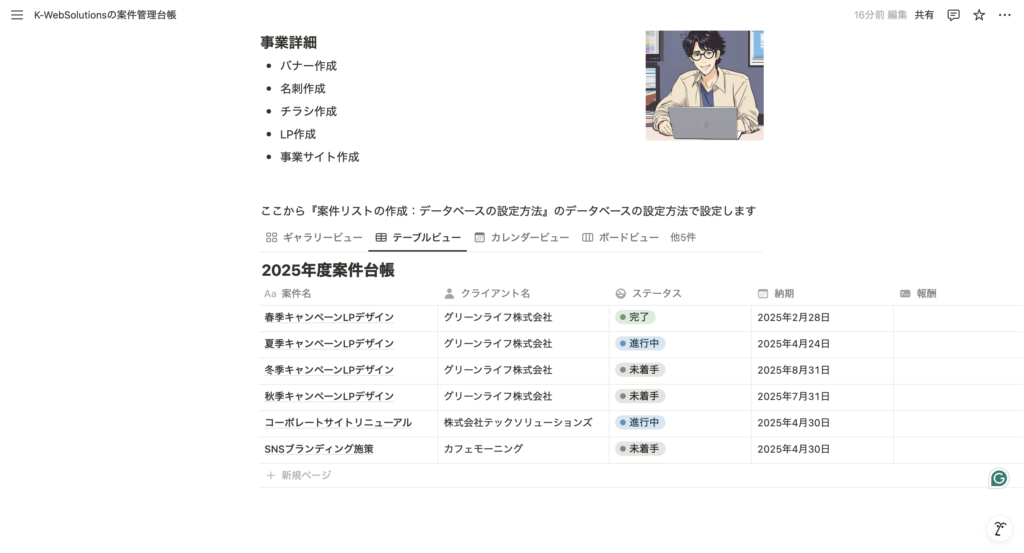
✅ テーブルビュー(基本)
特徴:Excelのような表形式で管理
用途例:案件全体を一覧で確認したいとき、項目の編集・追加がしやすい
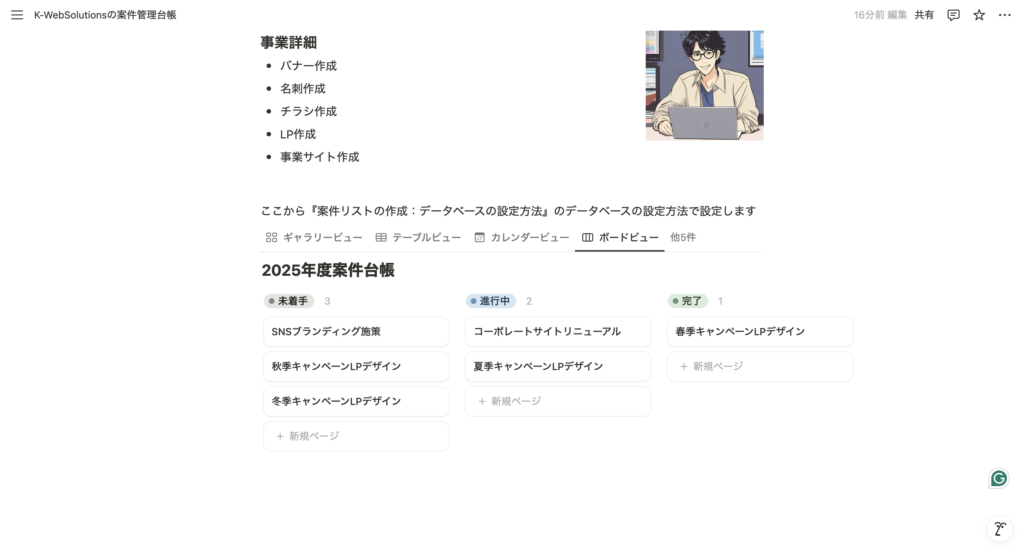
✅ ボードビュー(カンバン)
特徴:Trelloのように、カードを列ごとに整理
用途例:ステータスごと(ToDo / 進行中 / 完了)に分類して、案件の進捗をパッと確認
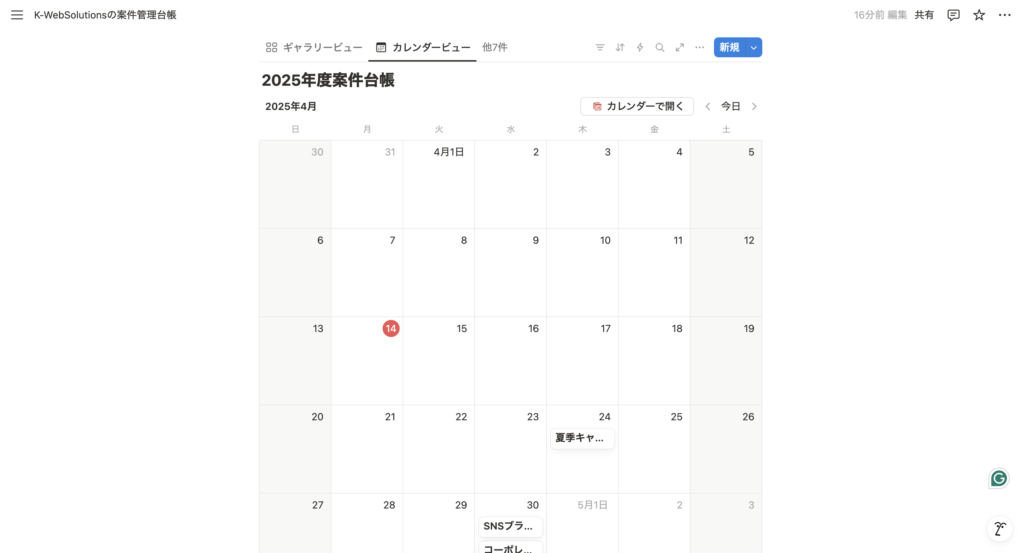
✅ カレンダービュー
特徴:日付プロパティ(例:納期)に基づいて案件をカレンダー形式で表示
用途例:納期の偏りを確認、スケジュールを俯瞰したいとき
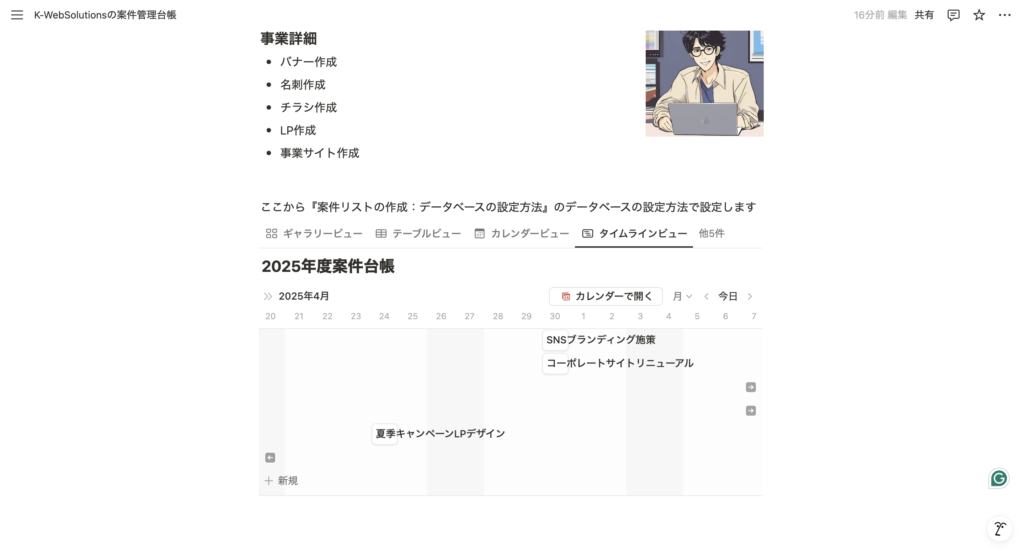
✅ タイムラインビュー
特徴:複数案件の期間をガントチャート風に表示
用途例:長期案件のスケジュール調整、稼働の重複チェック
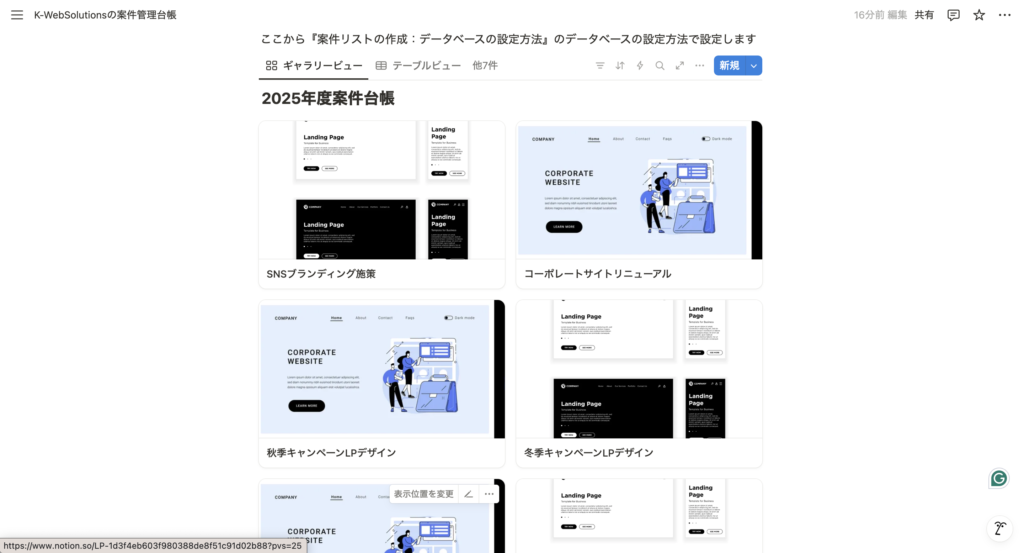
✅ ギャラリービュー
特徴:カードに画像が表示され、ビジュアル管理に最適
用途例:デザイン案件、バナー・Web制作のサムネイル付きで管理
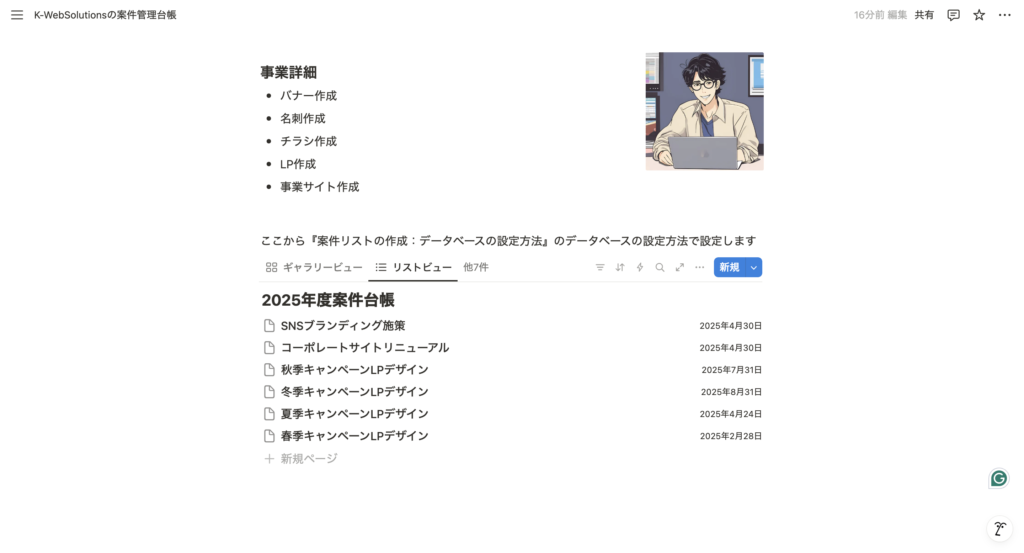
✅ リストビュー
特徴:カードが縦に並ぶシンプルな一覧
用途例:見た目をすっきり整理したい、メモ的に確認したいとき
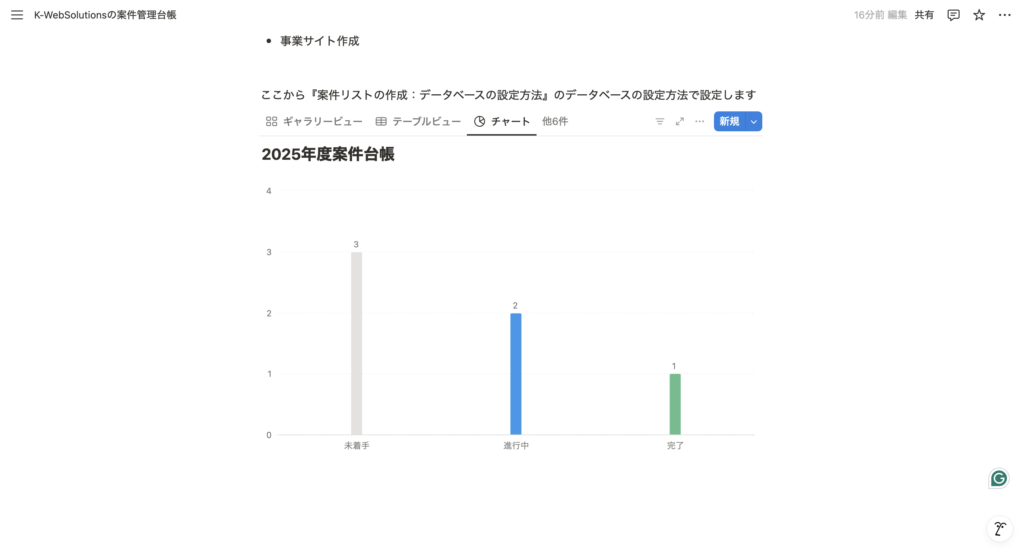
✅ チャートビュー(外部連携やアドオン使用時)
特徴:グラフで視覚的にデータを可視化(※標準機能外)
例:案件の月別件数、報酬の推移などを把握したいとき(例:Notion Chartsなどのツールを使用)
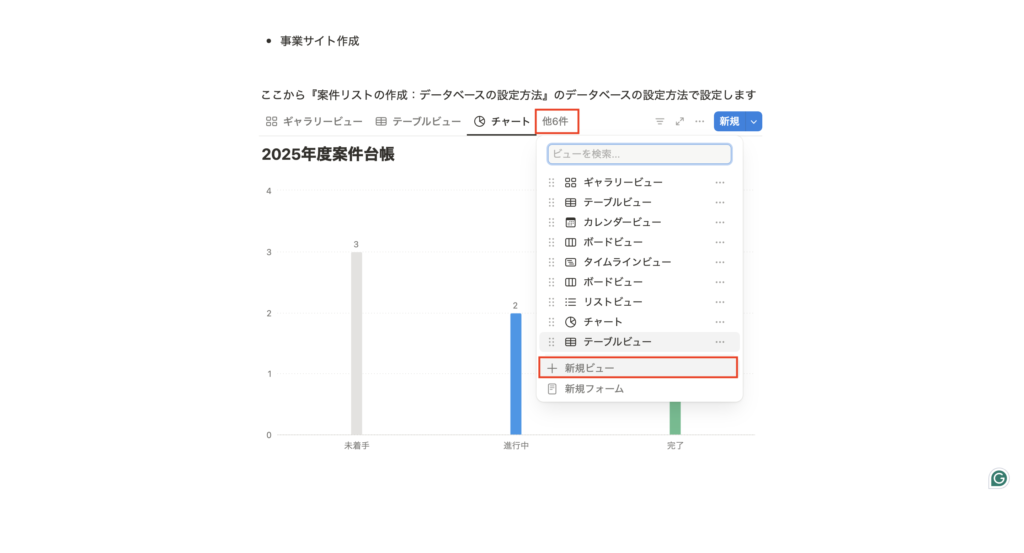
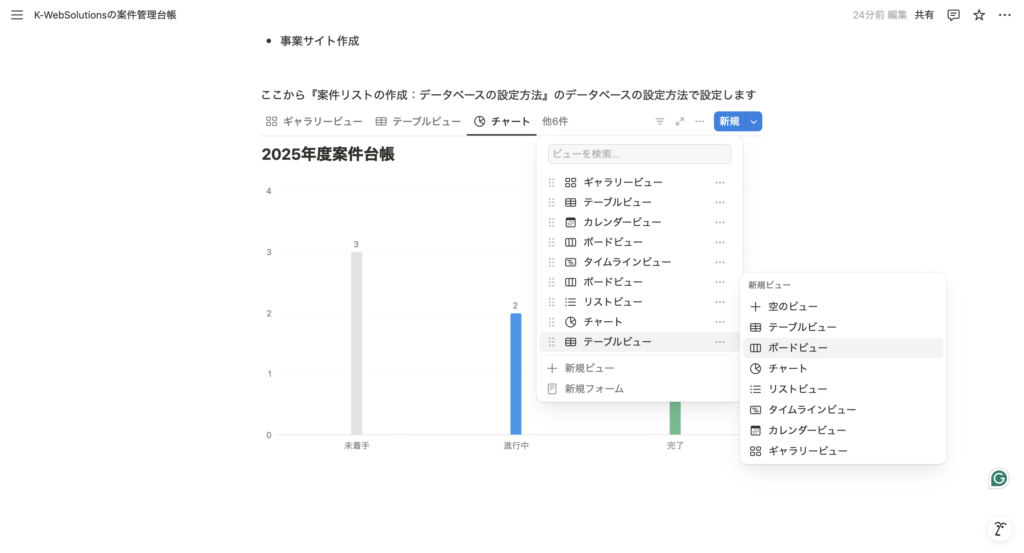
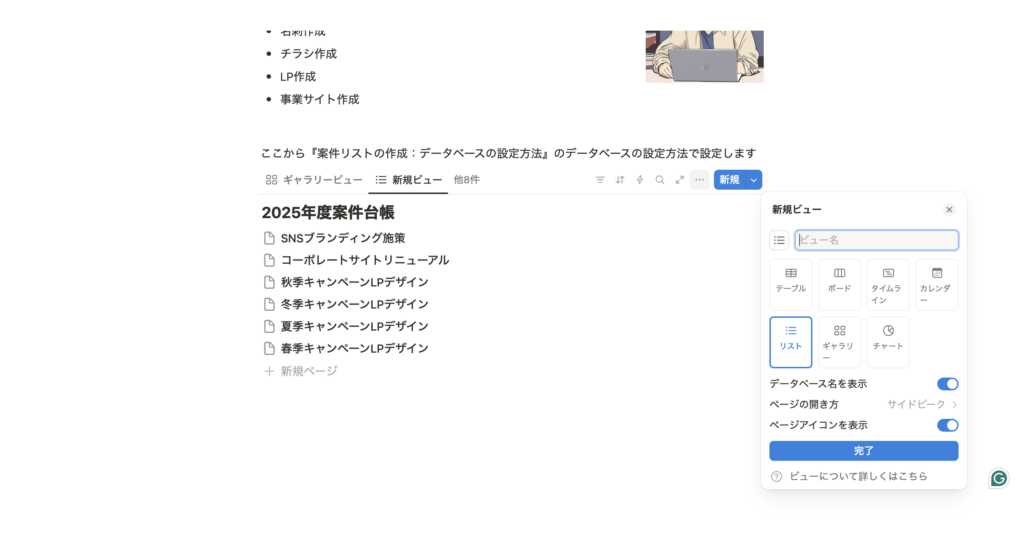
ビューの追加・切り替え方法(ステップ解説)
- データベース上部「+ビューを追加」をクリック
- 好きなビュー名を入力(例:「納期カレンダー」)
- ビューの種類を選択(テーブル・ボード・カレンダーなど)
- 「作成」をクリック → 新しいビューが表示されます!
ビューのカスタマイズ例
- フィルター
→例:「今月の納期だけ」「未完了の案件のみ」など条件表示 - 並び替え(ソート)
→例:「納期が早い順」「報酬が高い順」 - プロパティの表示ON/OFF
→例:ギャラリービューで「案件名」と「クライアント名」だけ表示するなど、見た目をすっきり調整
実践Tips:役立つビュー活用パターン
| 用途 | ビュー | 設定例 |
| 案件の進捗管理 | ボードビュー | ステータス別に分類 |
| 今週の納品確認 | カレンダービュー | フィルターで今週だけ表示 |
| デザイン案件の整理 | ギャラリービュー | サムネイル画像を設定 |
| 複数案件の並行スケジュール調整 | タイムラインビュー | 案件の期間を可視化 |
まとめ
ビューを切り替えるだけで、Notionの案件管理は見やすさ・操作性ともに一段上へ。
それぞれのビューをうまく使い分ければ、忙しいスケジュールの中でも、抜け漏れなく、確実に案件をこなすことができます。
次回は、**ビューを組み合わせた「ダッシュボード作成術」**をご紹介予定です!Notionをもっと効率的に使いたい方は、ぜひチェックしてみてください。