

案件が増えてくると、「次にやるべき作業は何だっけ?」「進行中のタスクが埋もれてしまう…」という悩みが出てきますよね。
そんなときに便利なのが、Notionの「カスタマイズビュー」機能です。
今回は、私が実際に活用しているNotionのビュー設定についてご紹介します。

この記事の目次
「カスタマイズビュー」とは?
Notionでは、データベース(テーブル)を複数の形式で表示することができます。
この「ビュー」を切り替えることで、同じデータでも目的や状況に応じて見え方を変えられるのが最大の特徴です。
代表的なビュー形式
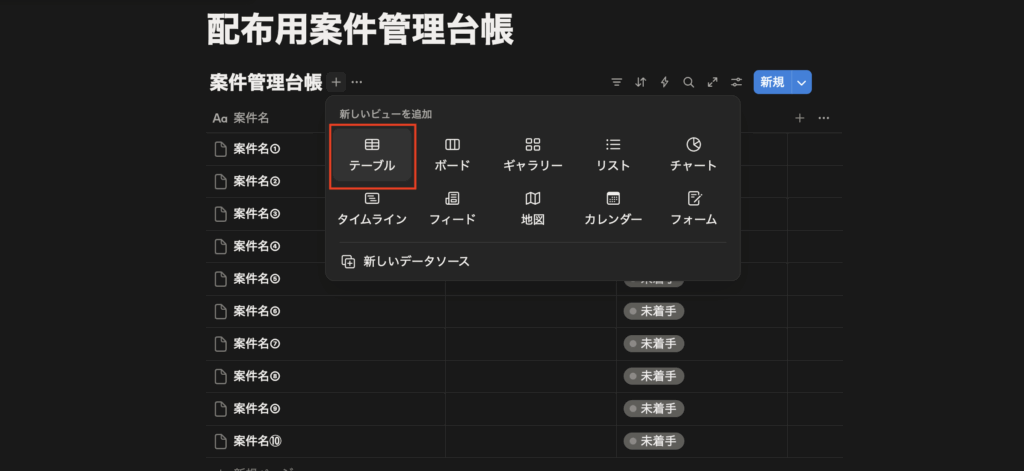
- テーブル(表)ビュー
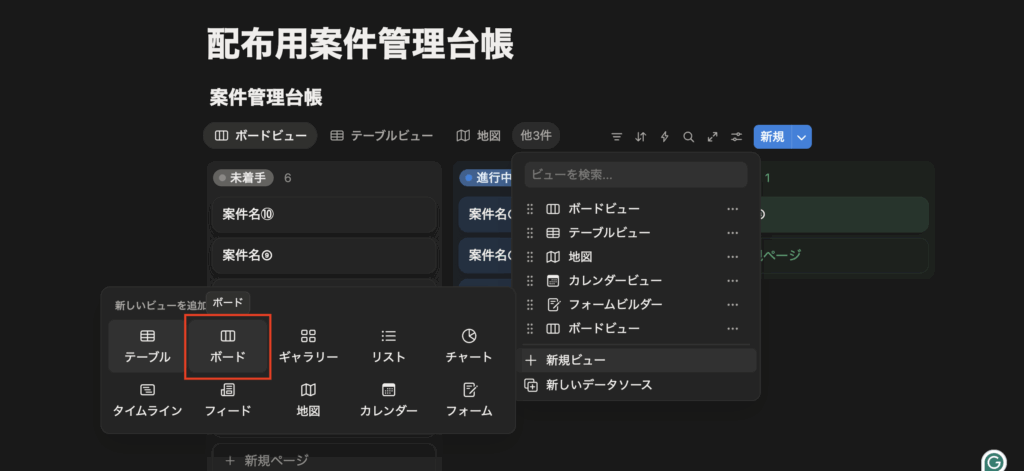
→情報を一覧で管理したいときに便利 - ボードビュー(カンバン形式)
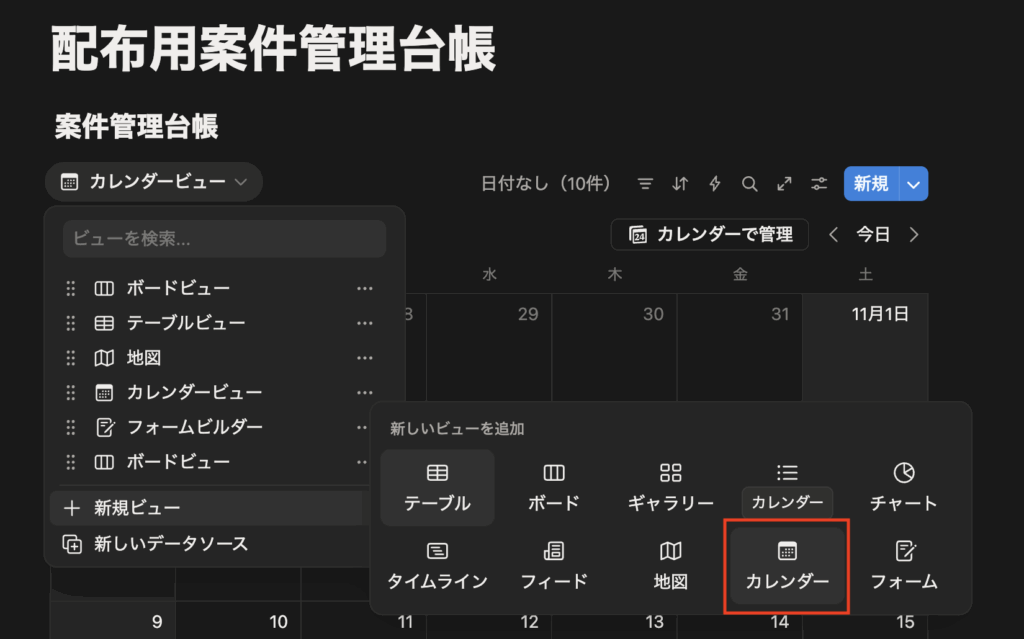
→ステータスごとの進捗管理に最適(ToDo/進行中/完了 など) - カレンダービュー
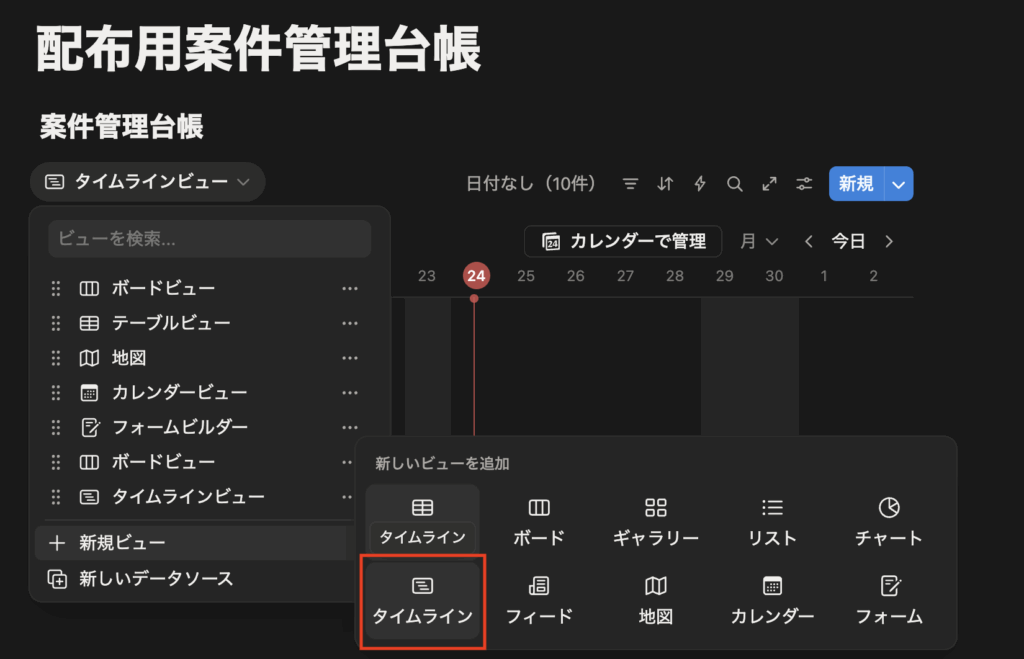
→納期や予定日が一目で分かる - タイムラインビュー
→長期プロジェクトの全体像を視覚的に確認
テーブル(表)ビュー:情報を一覧で管理したいときに便利
ボードビュー(カンバン形式)
カレンダービュー
タイムラインビュー
「今やること」を見える化するポイント
では実際に、「今やるべきこと」がすぐ分かるビューをどう作るのか、具体的な工夫をご紹介します。
- ステータスでフィルターをかける
→案件やタスクに「ステータス(例:未着手/進行中/完了)」のプロパティをつけておき、「進行中」だけを表示するビューを作成します。
✅ こうすることで、今取り組んでいる作業だけが一覧表示され、迷いがなくなります。 - 納期順に並べる(ソート機能)
→タスクに「納期」プロパティをつけておけば、納期が近い順に自動並び替えすることができます。
✅ 重要な順・優先度順でソートすることで、今日・今週やるべきことに自然と集中できます。 - クライアント別・カテゴリ別に分ける
→必要に応じて、以下のようにビューを分けると便利です:
・クライアントごとの案件ビュー
・デザイン/コーディング/リサーチなどカテゴリ別ビュー
・単発案件・長期案件の切り分けビュー
✅ 「必要な情報だけをすぐに見たい」状況を簡単に作れます。
ソート手順
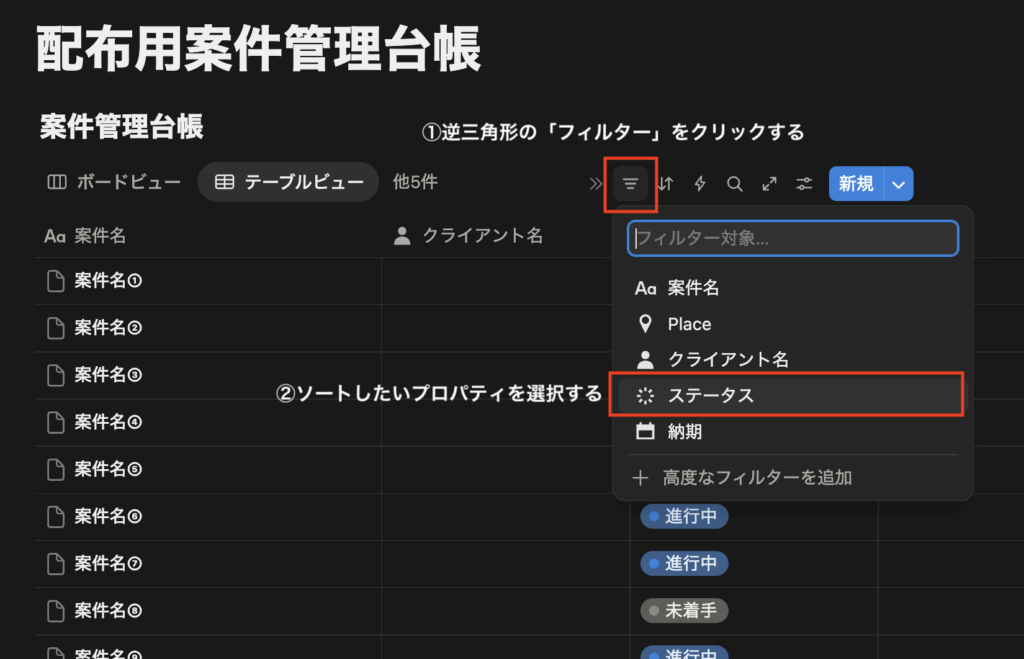
1-1.フィルターのアイコンをクリックする
1-2.ソートしたいプロパティを選択する
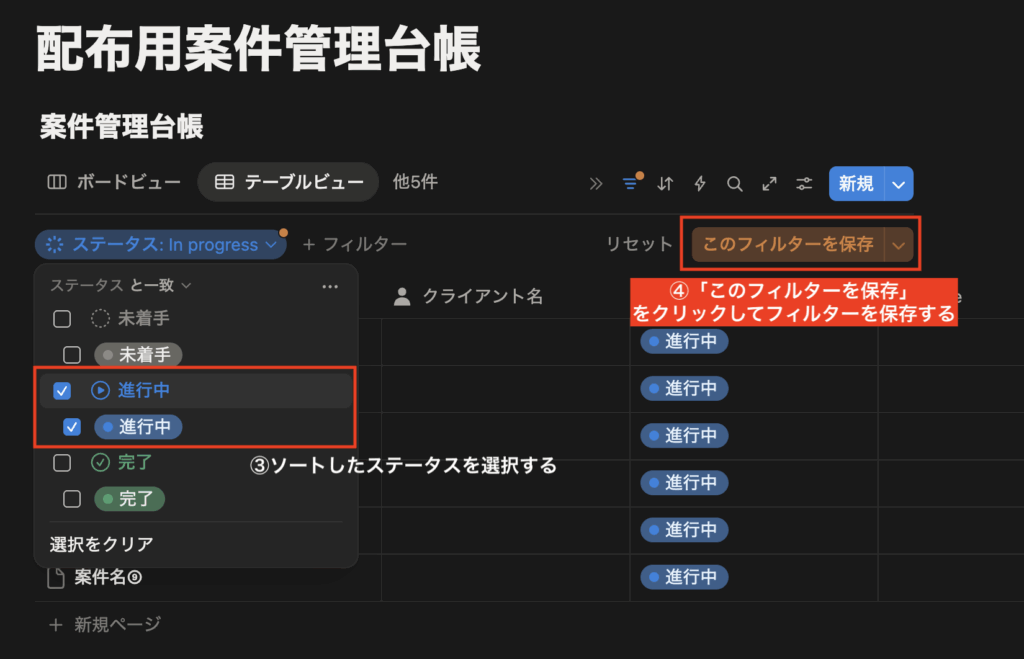
1-3.ソートしたステータスを選択する
1-4.「このフィルターを保存」をクリックしてフィルターを保存する
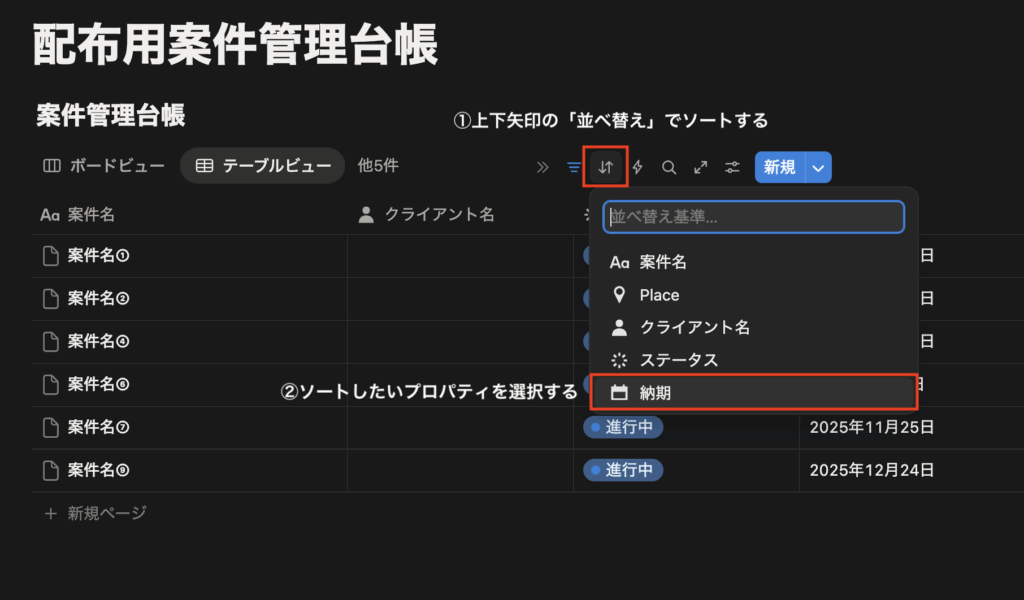
2-1.上下矢印の「並べ替え」で納期順にソートする
2-2.ソートしたいプロパティ「納期」で選択する
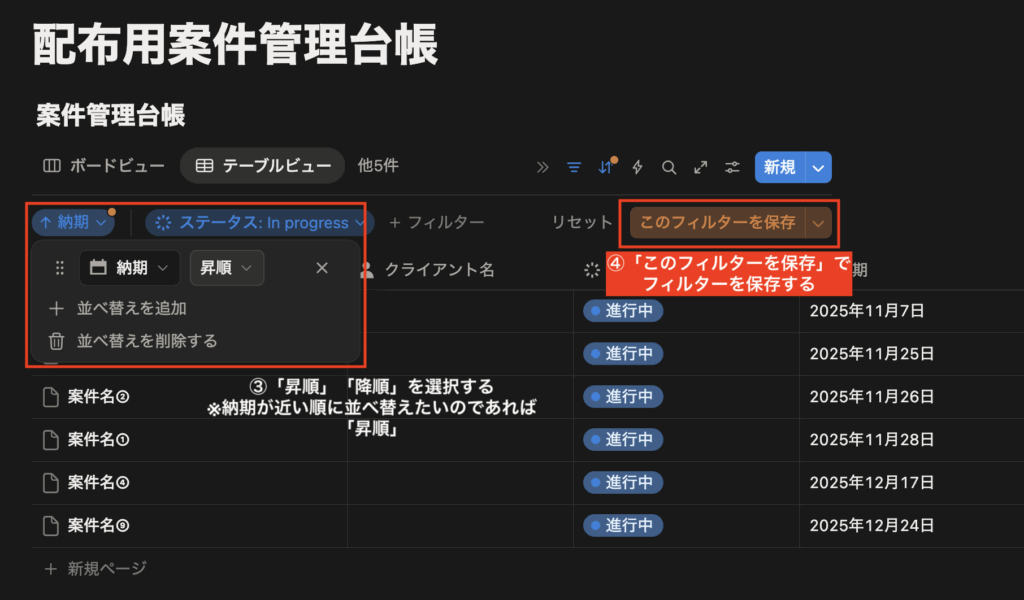
2-3.「昇順」「降順」を選択する
※納期が近い順に並べ替えたいのであれば、「昇順」
2-4.「このフィルターを保存」をクリックしてフィルターを保存する
活用例:私のNotion案件管理ビュー
実際に私が使っているビュー設定をいくつかご紹介します:
| ビュー名 | 内容 |
| 🔄 進行中ビュー | ステータス「進行中」の案件のみ表示 |
| 📅 今週の納期 | 納期が今週のタスクのみ表示 |
| 💼 クライアントAビュー | クライアントAに関する案件だけを抽出 |
| 🗂 全体管理(表形式) | すべての案件・タスクを網羅的に表示 |
| 🧭 タイムラインビュー | 長期案件の進捗を時系列で俯瞰 |
それぞれタブで切り替えられるので、シーンごとに使い分けています。
Notionは「見える化」に強い
Notionのカスタマイズビュー機能を活用することで、
- 今やるべきことがすぐに分かる
- 作業の抜け漏れを防げる
- 複数案件もストレスなく管理できる
という効果が得られます。
特にフリーランスや副業で複数案件を抱えている方にとっては、作業効率と安心感が段違いです。
「Notionを使っているけど、いまいち使いこなせていない…」という方は、
まずはビューのカスタマイズから始めてみてください。
✔ ステータスで絞る
✔ 納期で並べる
✔ タスクをカテゴリやクライアントで分ける
この3つを意識するだけで、あなたのNotionが“使えるタスク管理ツール”に変わります。