

案件管理をNotionで始めるにあたり、最初に知っておきたいのが「データベース」と「プロパティ」の基礎知識です。これらを正しく理解しておくことで、効率的で見やすい案件管理台帳を作ることができます。
1. データベースとは?
Notionにおけるデータベースとは、情報を整理して一覧化できる「ギャラリー」「テーブル」「ボード」などの形式のことです。Excelに似た感覚で、案件やタスクを一括管理できます。
主なデータベースのビュー種類
- テーブルビュー:表形式で整理されたデータ。もっとも基本的で使いやすい形式
- ボードビュー:ステータス別にカードを移動して管理できる、進捗管理に最適
- ギャラリービュー:画像やビジュアル要素の多い案件向け
- カレンダービュー:日付をもとに案件をスケジューリング
- タイムラインビュー:案件の期間を横軸で可視化
- リストビュー:縦型でシンプルなリスト表示
- チャートビュー:グラフでデータを可視化(※一部制限あり)
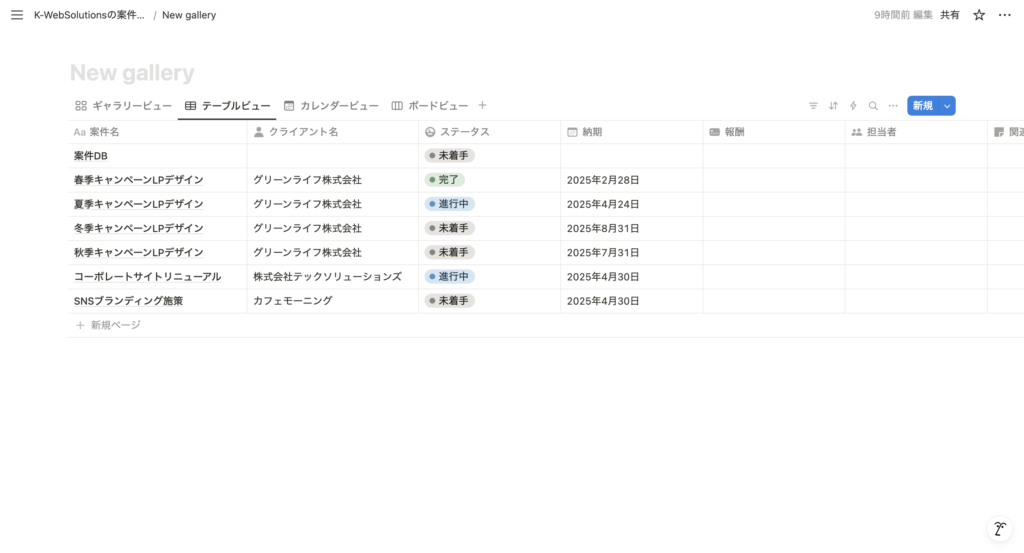
テーブルビュー:表形式で整理されたデータ。もっとも基本的で使いやすい形式
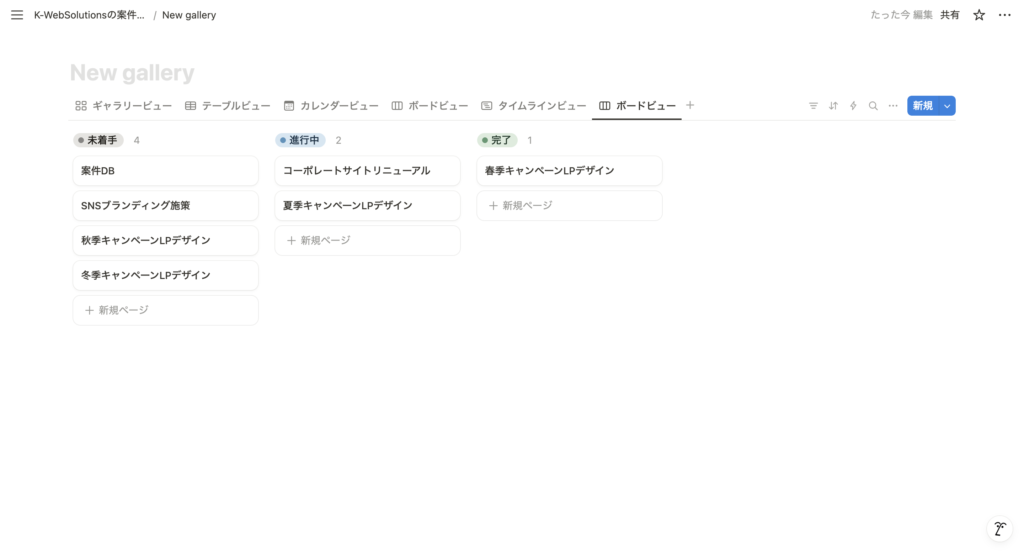
ボードビュー:ステータス別にカードを移動して管理できる、進捗管理に最適
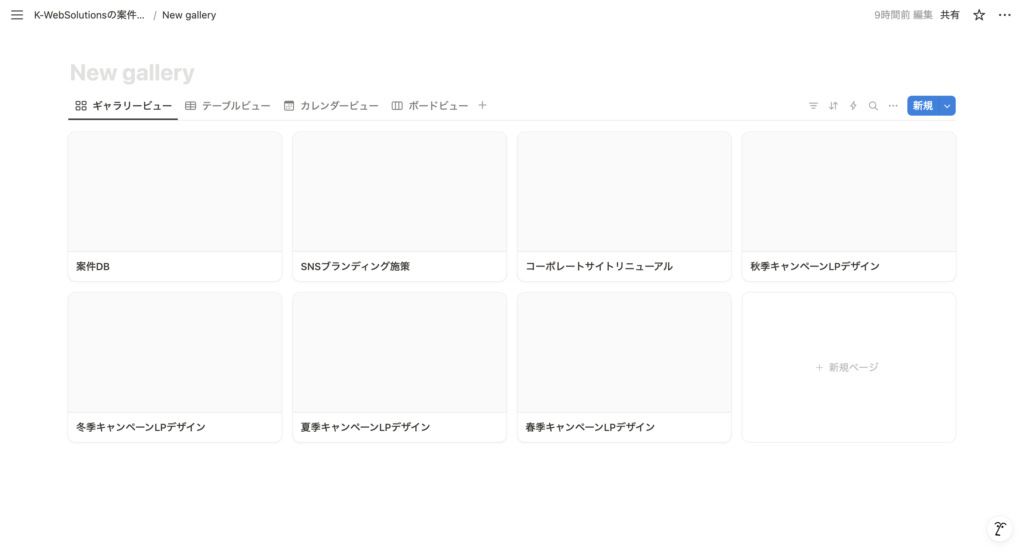
ギャラリービュー:画像やビジュアル要素の多い案件向け
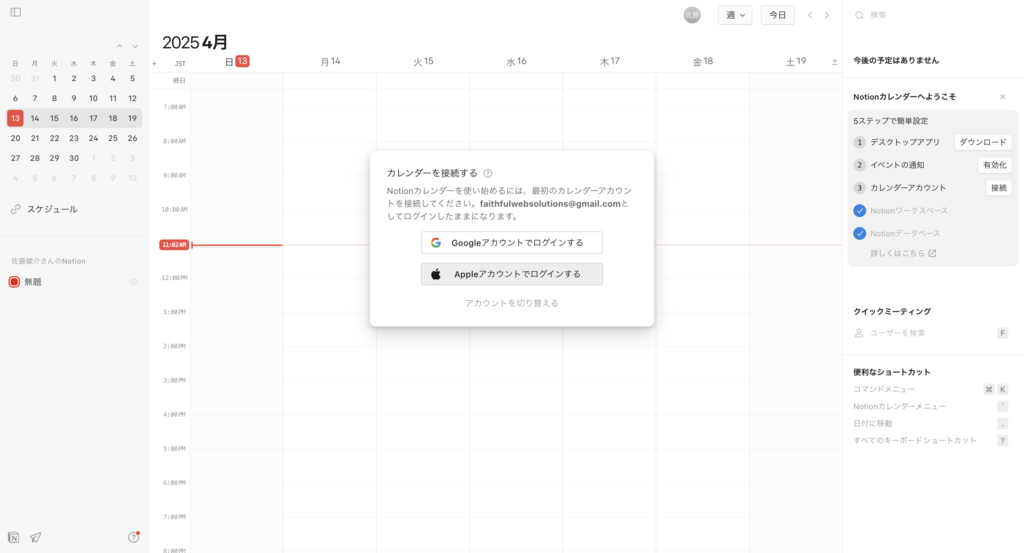
カレンダービュー:日付をもとに案件をスケジューリング
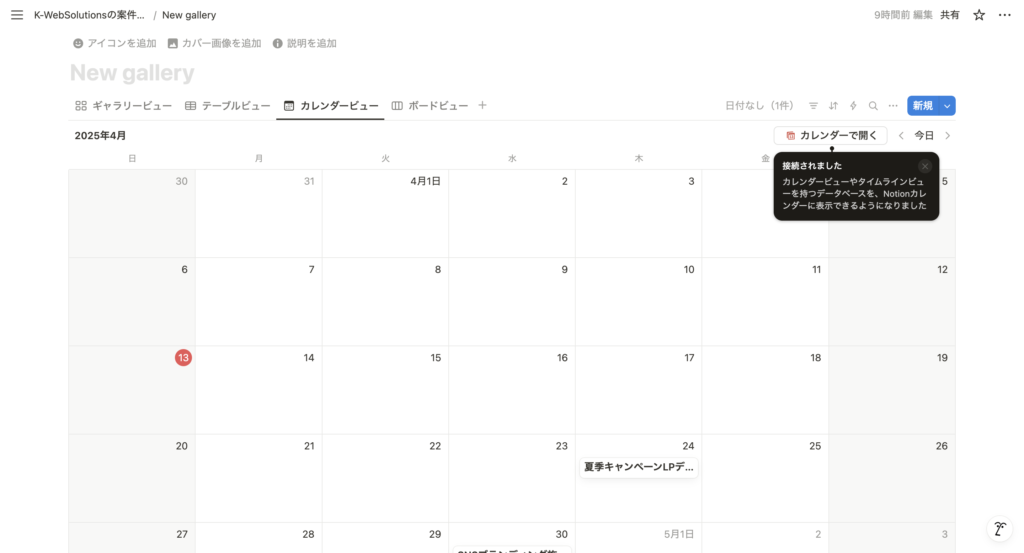
Notionでは『Google カレンダー』や『Apple カレンダー』と同期できるので、出先ではそれぞれのアプリにスケジューリングして、自宅でNotionに反映させて管理するなんてこともできます。
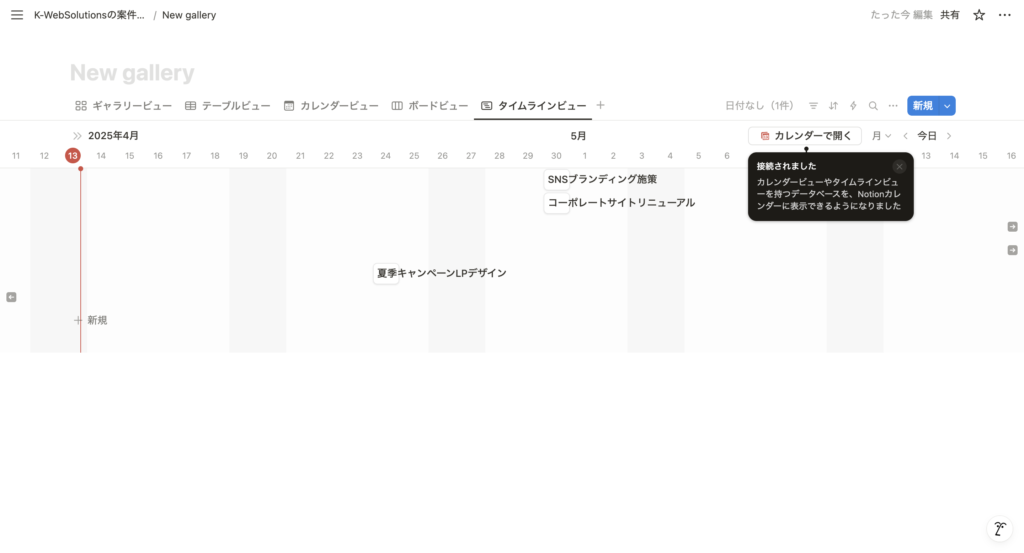
タイムラインビュー:案件の期間を横軸で可視化
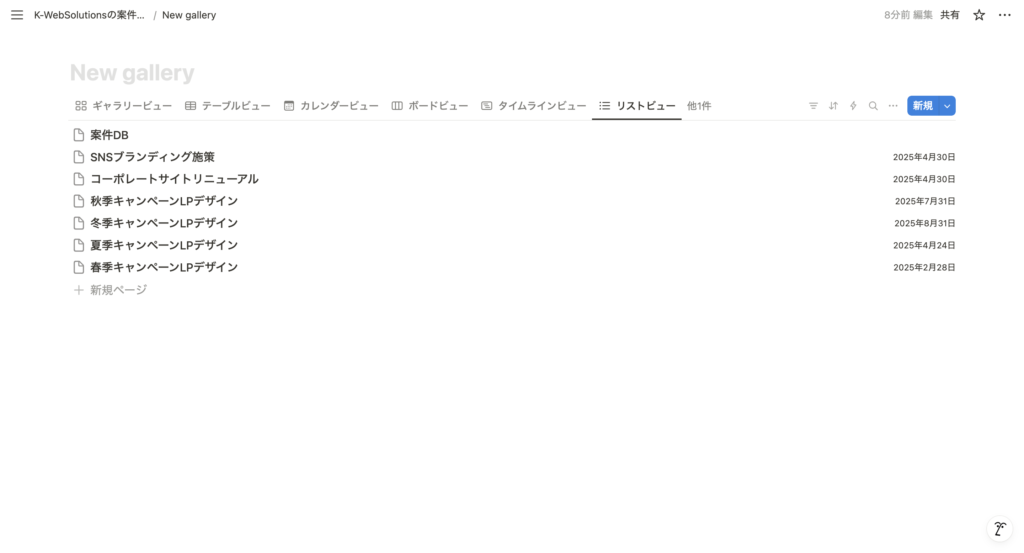
リストビュー:縦型でシンプルなリスト表示
チャートビュー:グラフでデータを可視化(※一部制限あり)
チャートビューには『縦線グラフ』『横線グラフ』『折れ線グラフ』『円グラフ』の4つがあります。
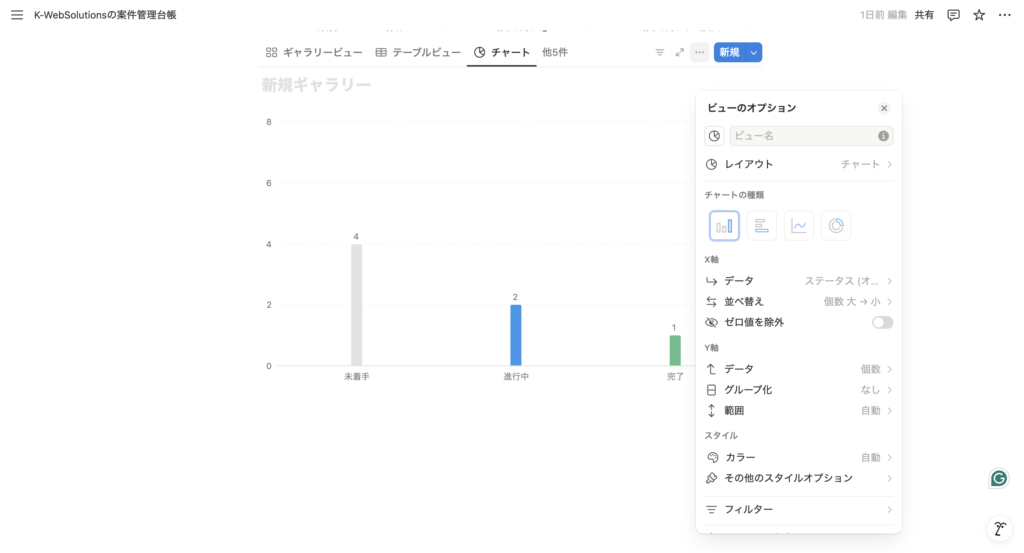
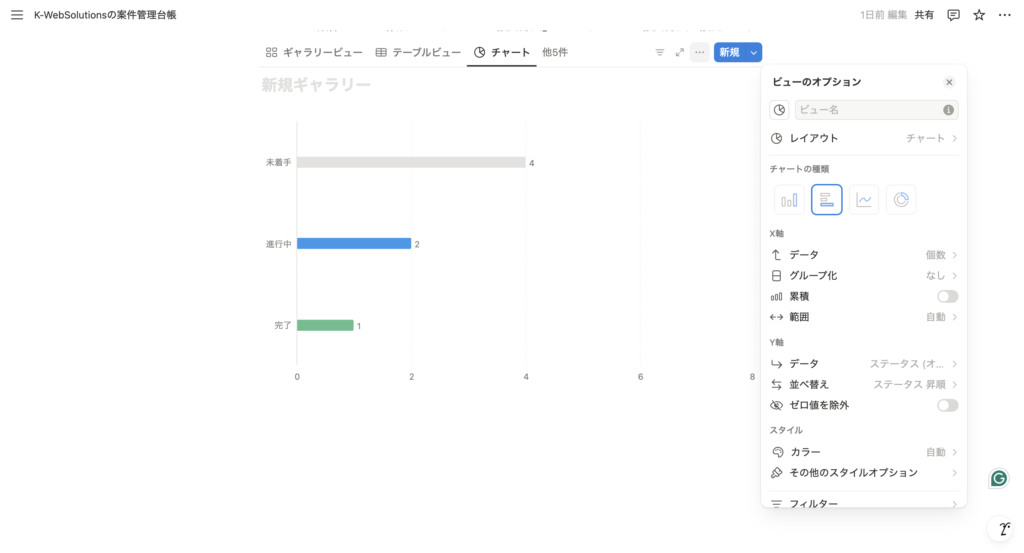
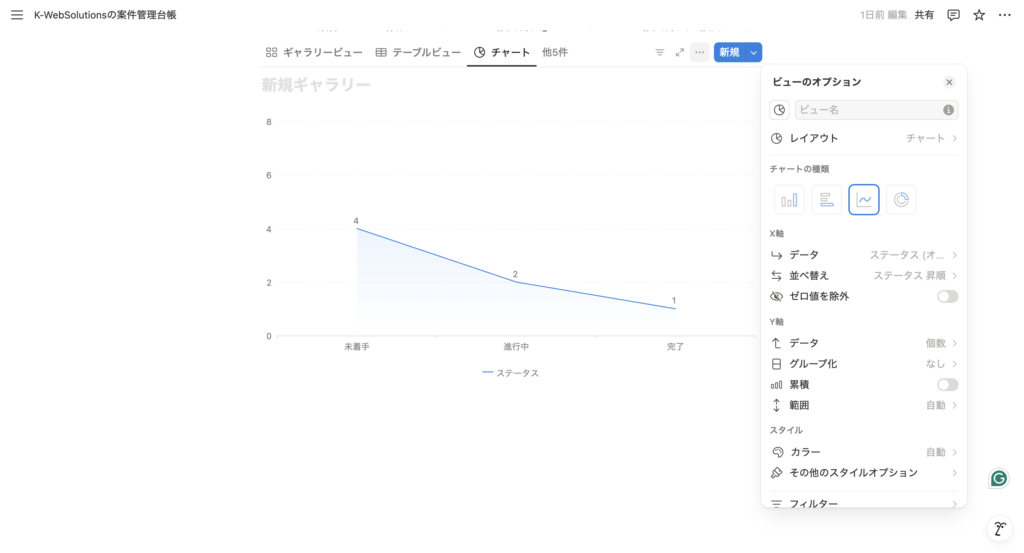
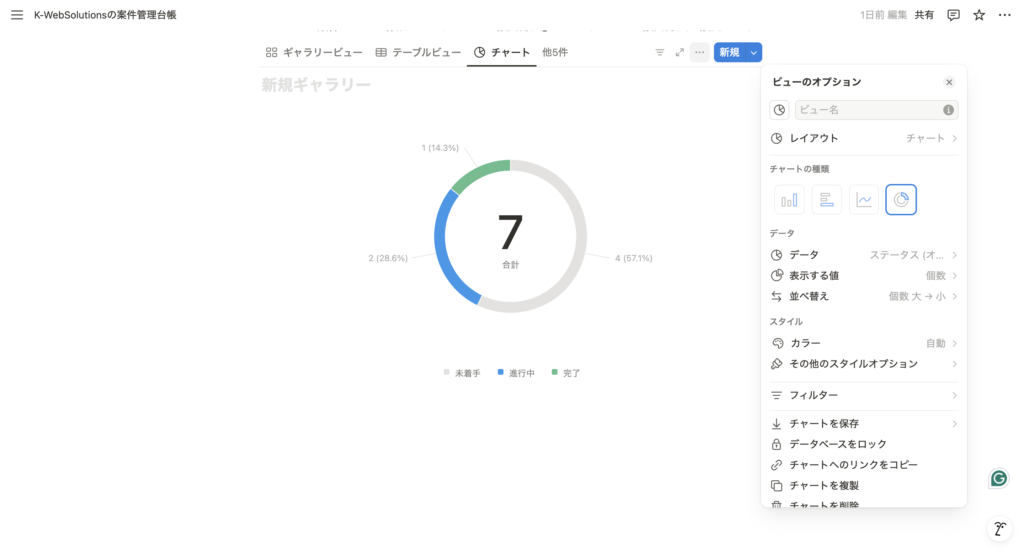
また、無料版のNotionでは1アカウントにつき、チャートビューは1つしか使用できない
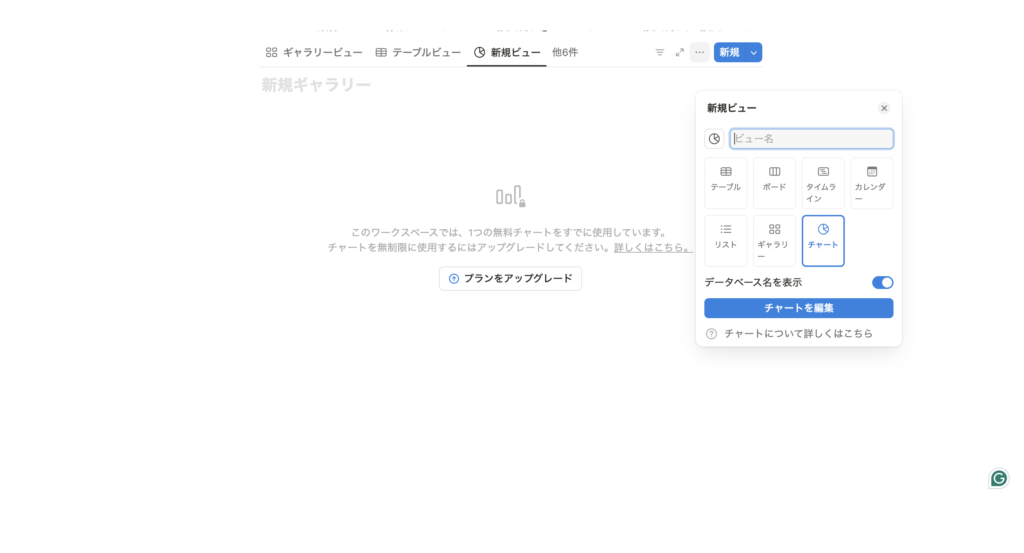
2.プロパティとは?
プロパティとは、案件に紐付ける「項目(絡む)」のことです。
例えば「案件名」「納期」「報酬」など、それぞれの案件に必要な情報を分類して管理できます。
基本的なプロパティ例
- テキスト:自由に文字を入力できる
- 日付:納期や開始日などを設定
- セレクト:あらかじめ選択肢を作って選べる(れい:ステータス管理)
- 数値:報酬や工数などの数値を入力
- チェックボックス:完了・未完了の管理
- ファイル&メディア:資料や画像を添付
- ユーザ:担当者を割り当てる
- リレーション/ロールアップ:他のデータベースと連携し、情報を集計・表示する
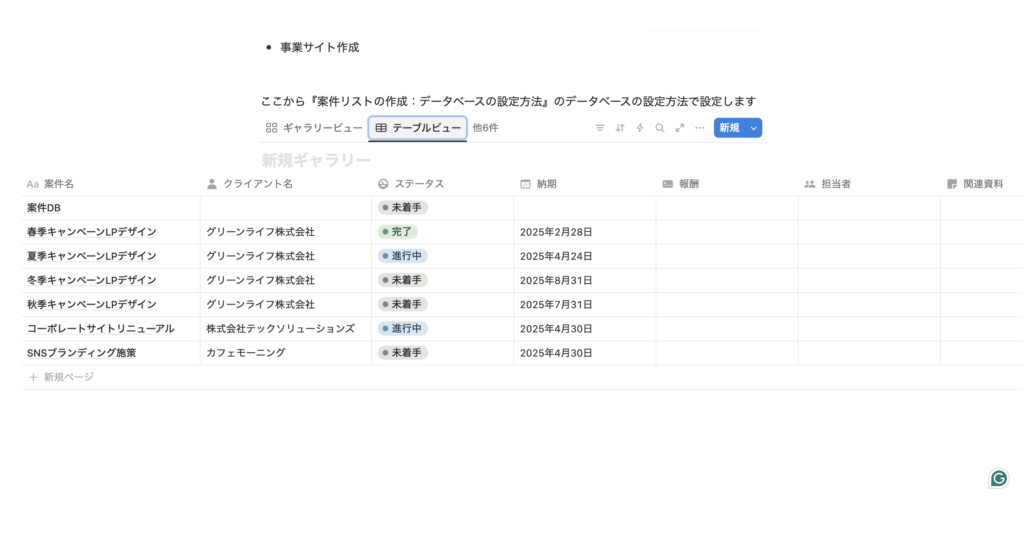
3.案件管理に適した初期構成
以下は、Webデザイナーの案件管理台帳でよく使われるプロパティ構成です。
| プロパティ | 種類 | 用途 |
| 案件名 | テキスト | 案件のタイトル |
| クライアント名 | テキスト | 依頼元の名前 |
| ステータス | セレクト | ToDo/進行中/完了 など進捗管理 |
| 納期 | 日付 | 締切の確認 |
| 報酬 | 数値 | 案件ごとの報酬管理 |
| メモ | テキスト | 備考や補足情報 |
4.初期設定のポイント
- ビューはテーブルビューから始めるのがベスト
→情報を一覧できるため整理しやすい - 不要なプロパティは削除し、必要なものだけを残す
→使いやすさがアップ - ステータスや納期など、管理に直結するプロパティを優先
→まずは実用性を重視
まとめ
案件管理をスムーズに行うには、Notionの「データベース」と「プロパティ」の基礎を理解しておくことが大切です。次の記事では、実際に案件リストを作成していく具体的な方法を紹介していきます。