

案件をスムーズに管理したいなら、Notionのプロパティ(項目)設計が肝心です。この記事では、案件管理に特化したプロパティ設定のコツと具体例を紹介します。
なぜ「プロパティ」が重要なのか?
Notionのデータベースでは、1件1件の案件を「カード」として扱い、そこに必要な情報(=プロパティ)を追加して管理します。
たとえば、「案件名」や「納期」、「報酬額」などがそれにあたります。
正しくプロパティを設定しておけば、あとからフィルターやソートで情報を整理したり、ビューを切り替えて可視化したりするのがとてもラクになります。
案件管理におすすめのプロパティ一覧
以下は、フリーランスやWeb制作者が案件を管理するうえで最低限持っておきたいプロパティ項目です。
| プロパティ名 | タイプ | 用途説明 |
| 案件名 | タイトル | 案件のメインタイトルとして設定(必須) |
| クライアント名 | テキスト | 依頼元の企業名や個人名を記録 |
| ステータス | セレクト | 案件の進行状況(ToDo/進行中/完了など) |
| 納期 | 日付 | 納品予定日やデッドライン |
| 報酬 | 数値(¥形式推奨) | 契約金額の記録・集計にも便利 |
| 担当者 | ユーザーorテキスト | チームで共有する場合に必須 |
| メモ | テキスト | 注意点・やり取りメモなど自由に記述 |
| 資料リンク | URL or ファイル&メディア | クラウド上の資料リンク、PDF、指示書など |
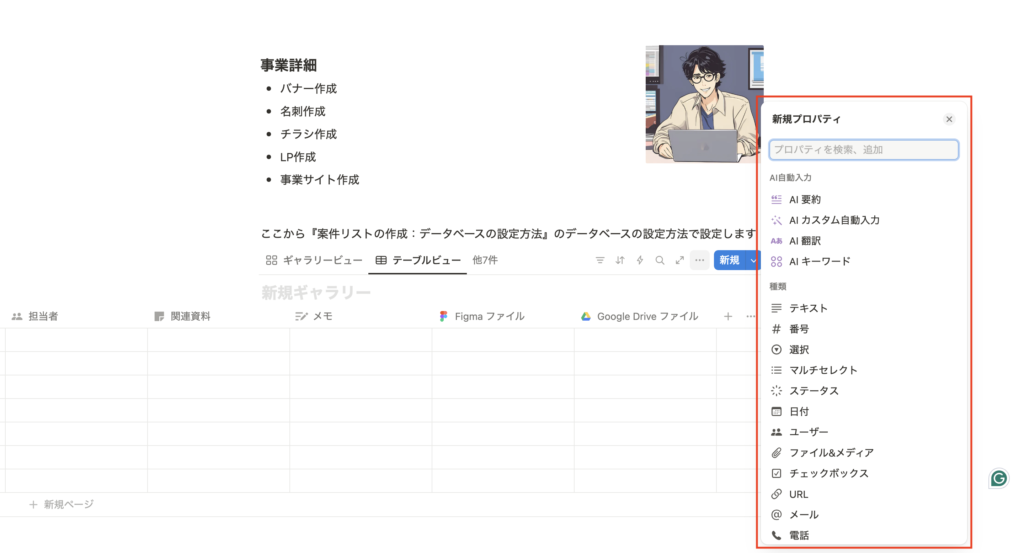
プロパティ追加の方法(ステップ解説)
- テーブルビューを開く
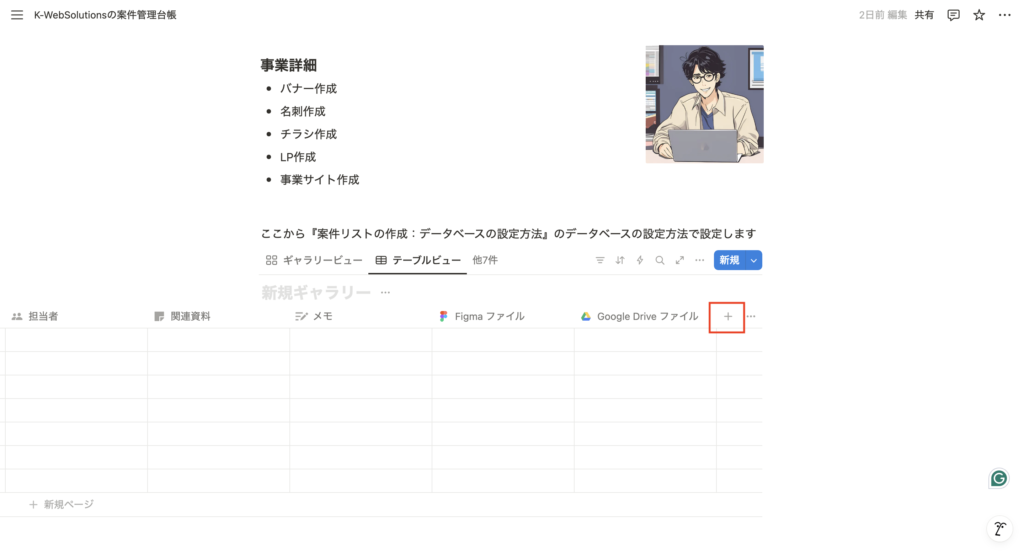
・Notionの案件リスト(データベース)を開きます。 - 右端の「+」をクリック
・列の一番右にある「+」アイコンをクリックして新規プロパティを追加
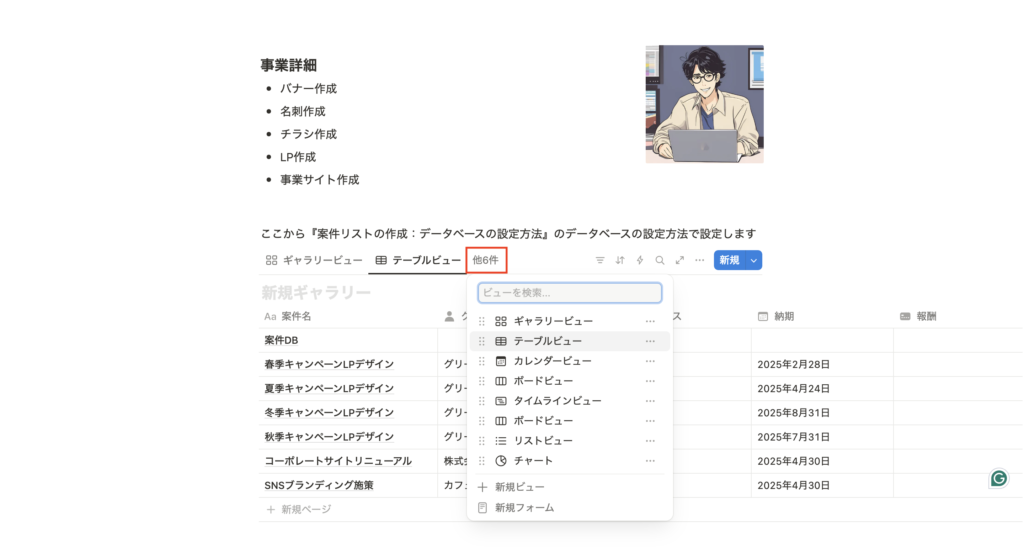
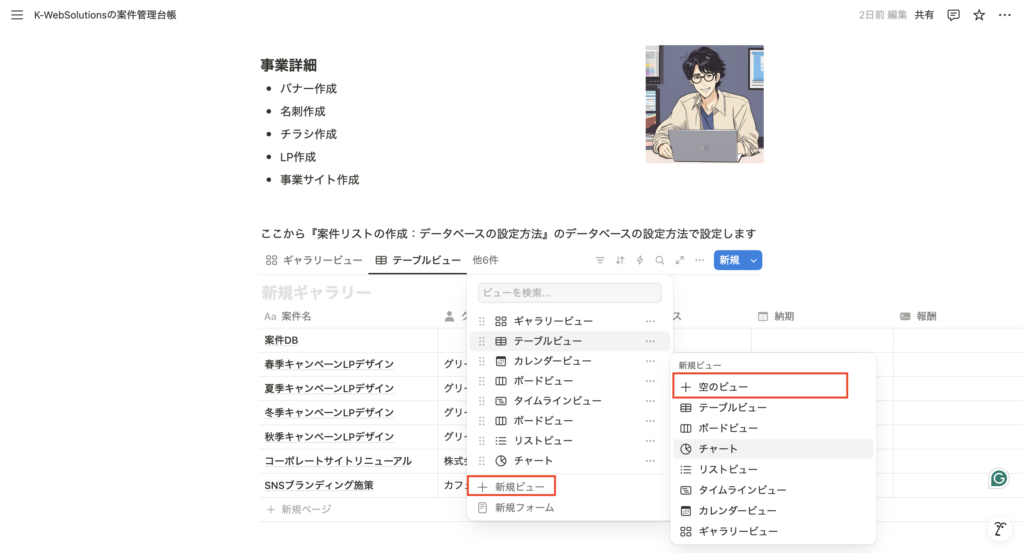
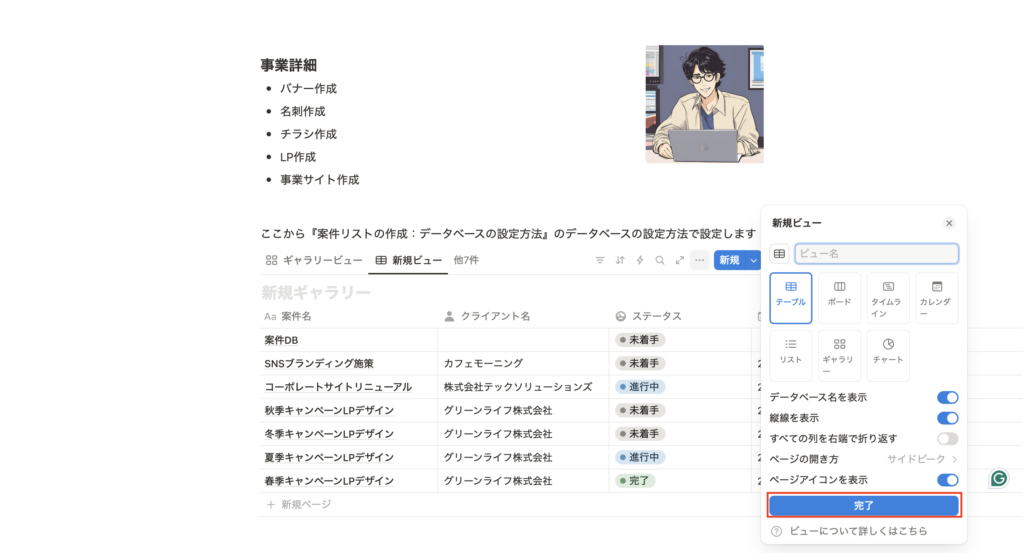
(※参考画像では「他6件」となっていて、そこをクリックすると「+新規ビュー」がある) - プロパティの種類を選ぶ
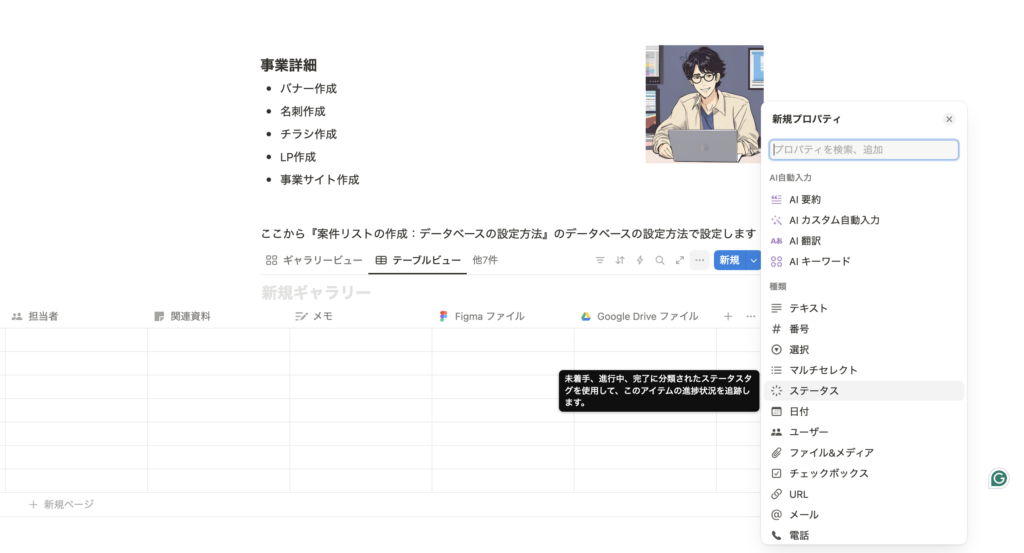
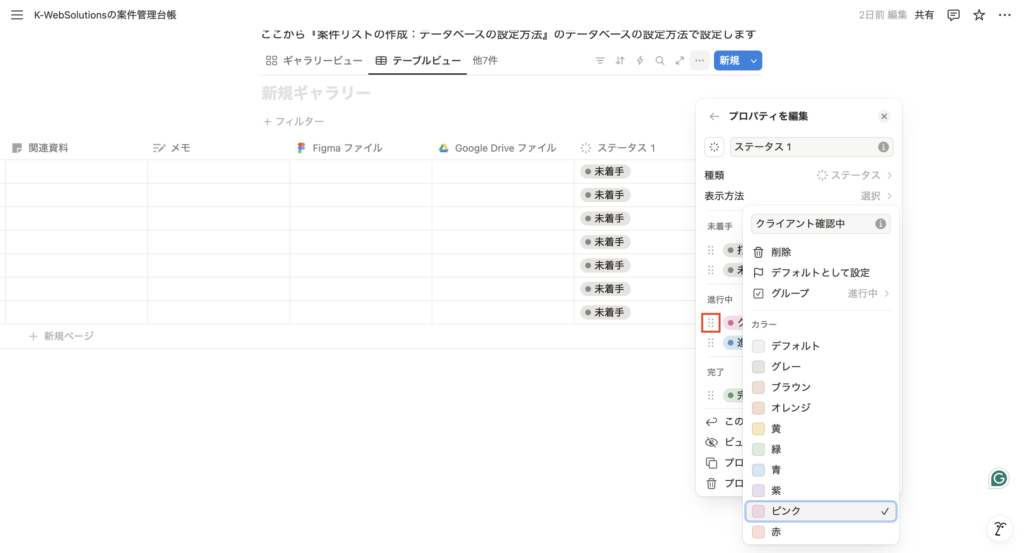
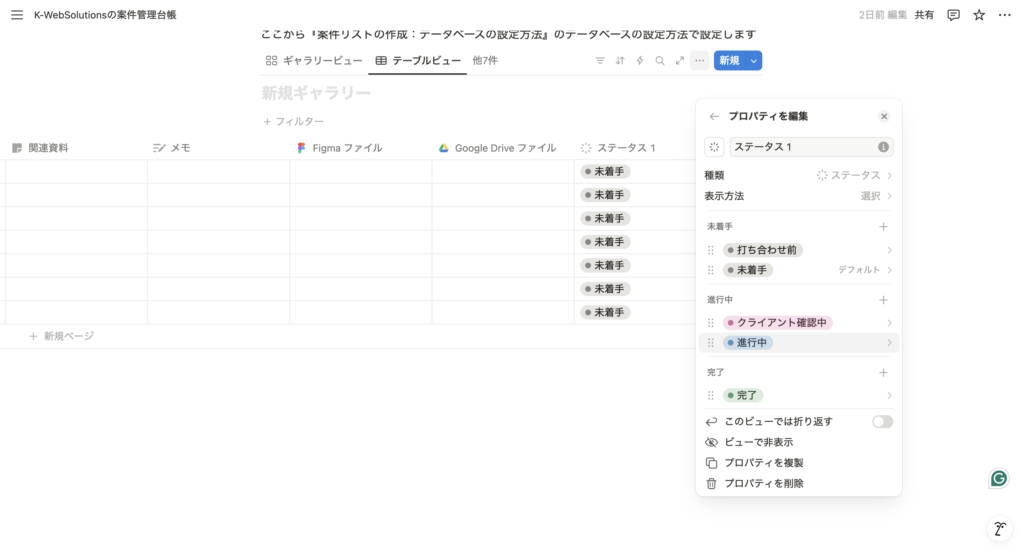
・「テキスト」「日付」「セレクト」などから適切なものを選びます - 名前とオプションを設定
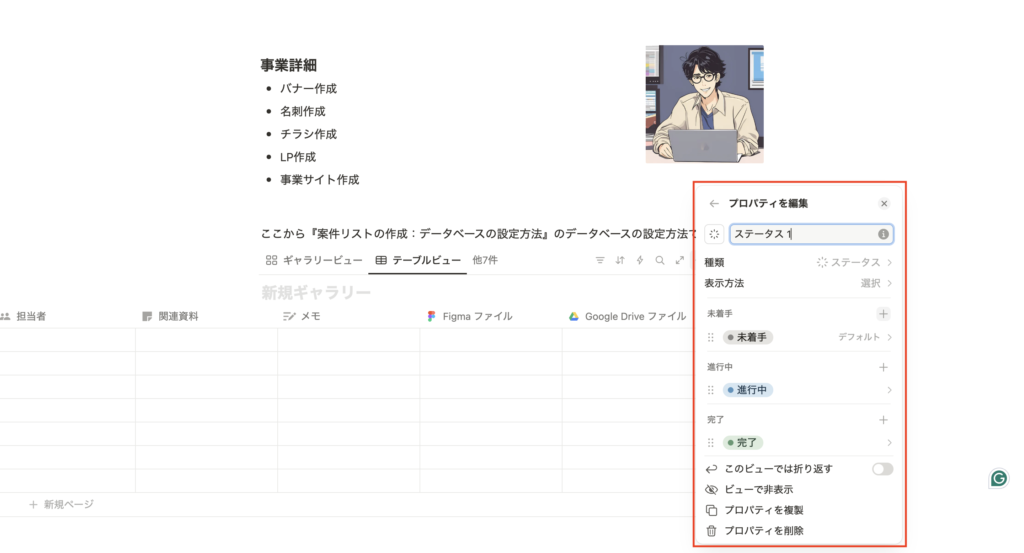
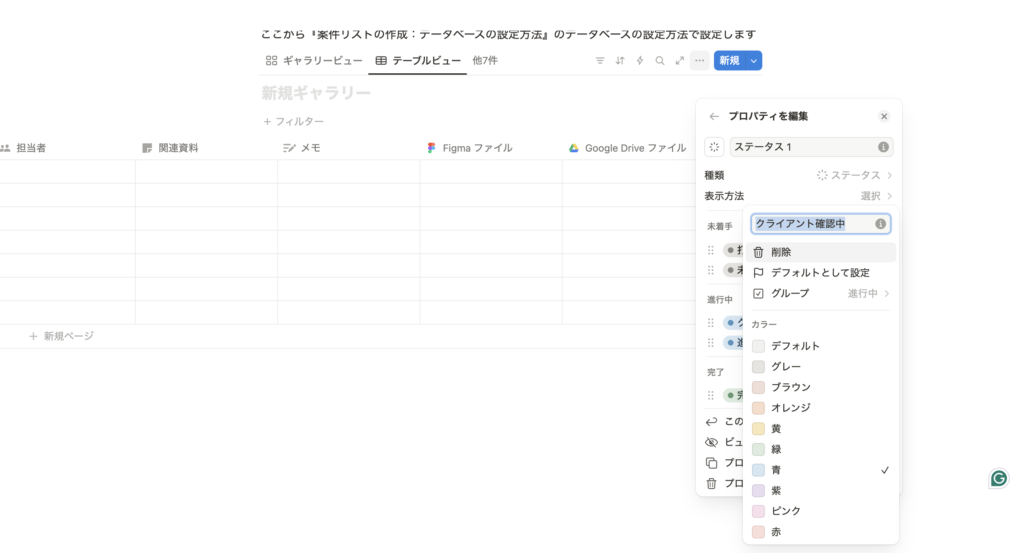
・例:「ステータス」→セレクト→「未着手」「進行中」「完了」などを追加
補足:使い分けのポイント
- 「セレクト」vs「マルチセレクト」
→ステータスなど1つだけ選ぶなら「セレクト」、複数タグ管理は「マルチセレクト」 - 「テキスト」vs「URL」
→普通のメモは「テキスト」、リンク専用は「URL」がおすすめ - 「ユーザー」プロパティはチーム向け
→複数人で運用するなら、誰が担当しているかを割り当てできて便利です。
応用例:フィルター&ビューで効率化
プロパティがしっかり整っていると、以下のような使い方もできます。
- 「納期が今週中の案件だけ表示」
- 「ステータスが『進行中』の案件をボードビューで一覧表示」
- 「報酬が高い順に並び替え」
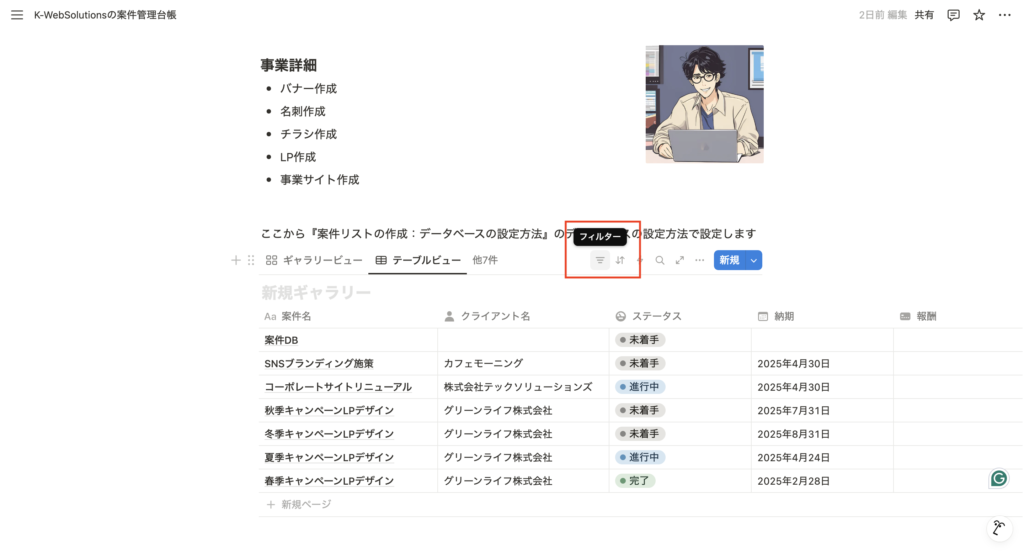
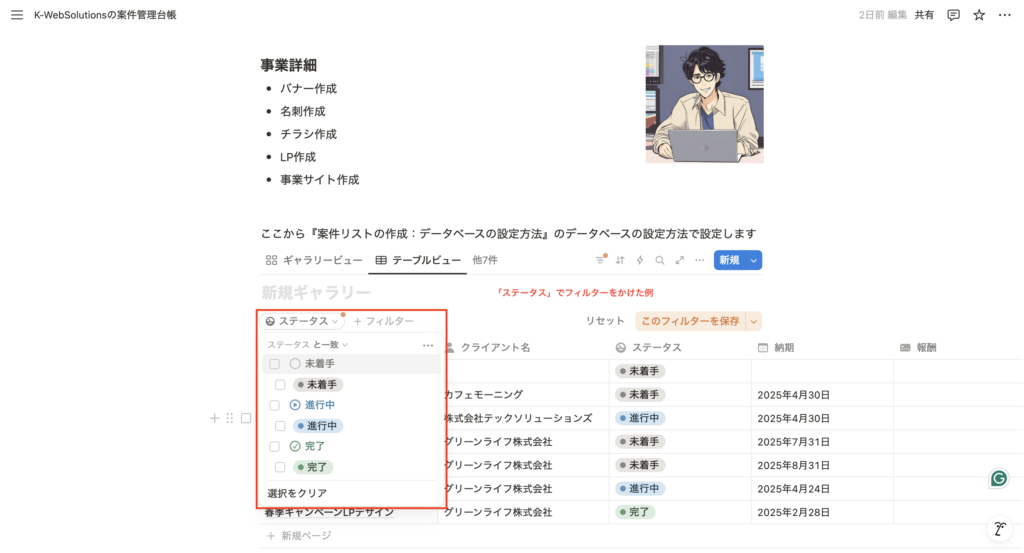
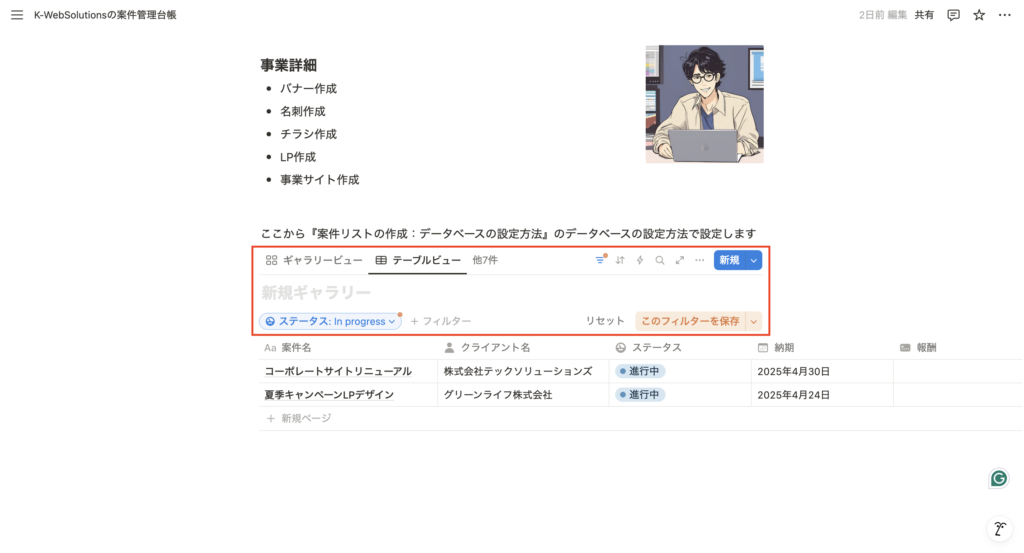
これにより、Notionが”使える台帳”から”使いやすいダッシュボード”へ進化します。
まとめ
案件管理をラクにしたいなら、まずはプロパティ設計から。
「必要な情報がちゃんと揃っているか?」を意識するだけで、Notionがグッと使いやすくなります。
次回は、ビューの切り替えとカスタマイズについて解説します。テーブル・ボード・カレンダーなど、案件の見せ方を変えるだけで、さらに効率UPできます!