

はじめに|案件管理の“初期設定”はAIに任せよう
Webデザイナーとして日々複数の案件をこなす中で、納期や報酬、進捗状況の管理は意外と手間がかかるもの。
しかし、Notionに搭載されたAI機能を活用すれば、その”初期設定”すらも効率化できます。特に「案件管理台帳」のたたき台をAIに任せることで、デザイン業務に集中できる環境がグッと整います。
本記事では、Notion AIを使って案件管理を効率化する6つのステップをご紹介。プロンプト例も合わせて解説するので、今日からすぐ試せます!
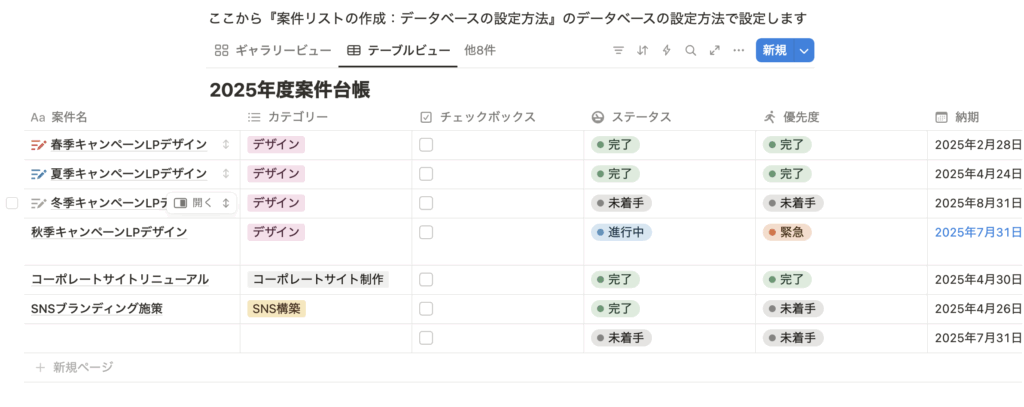
STEP 1:AIに「案件管理台帳を作って」と頼むだけ
まず最初に試してほしいのが、AIへのプロンプト入力です。
『Webデザイナーがクライアントワークを効率化するためのデータベースを作ってください。』この一文を、Notionの画面をクリックし文字を入力できるようにしてから「/db → AIで構築」機能を使って入力するだけで、タイトル・ステータス・納期・報酬などの項目を含むデータベースが自動生成されます。
✅ Notion標準AIで超時短
✅ 実務にそのまま使える構成が完成
作り方はこんなかんじ↓
データベースを作りたいところに「/db」
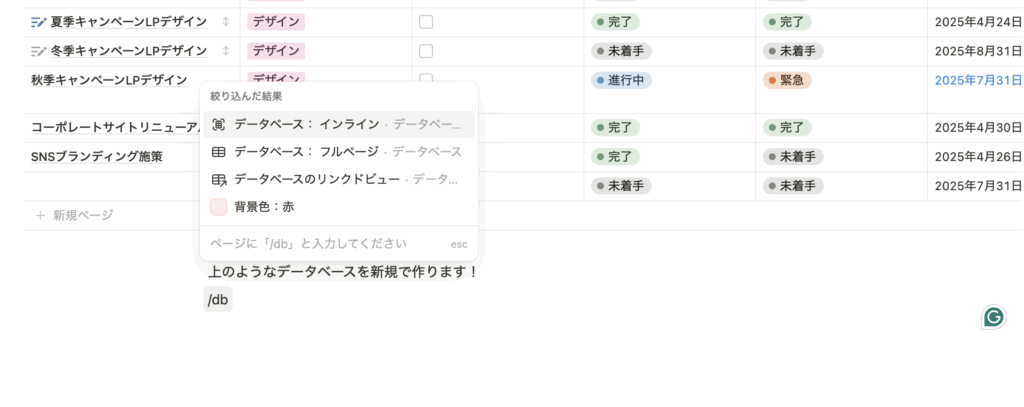
「データベース:インライン」を選択
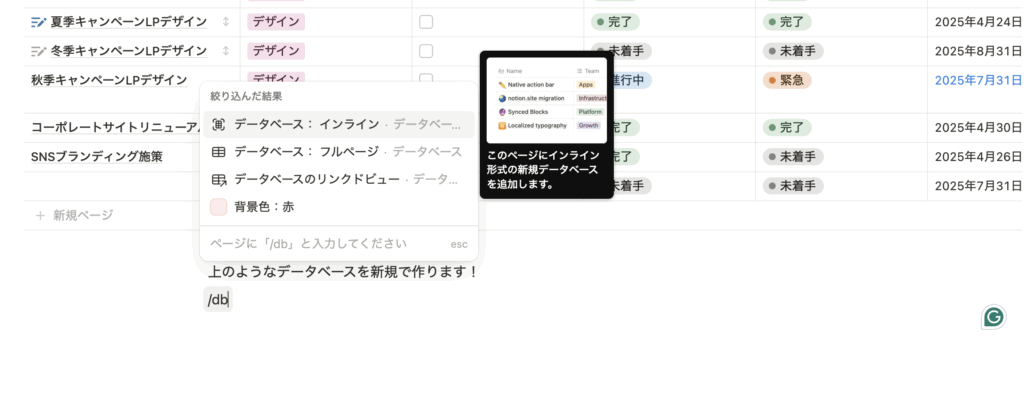
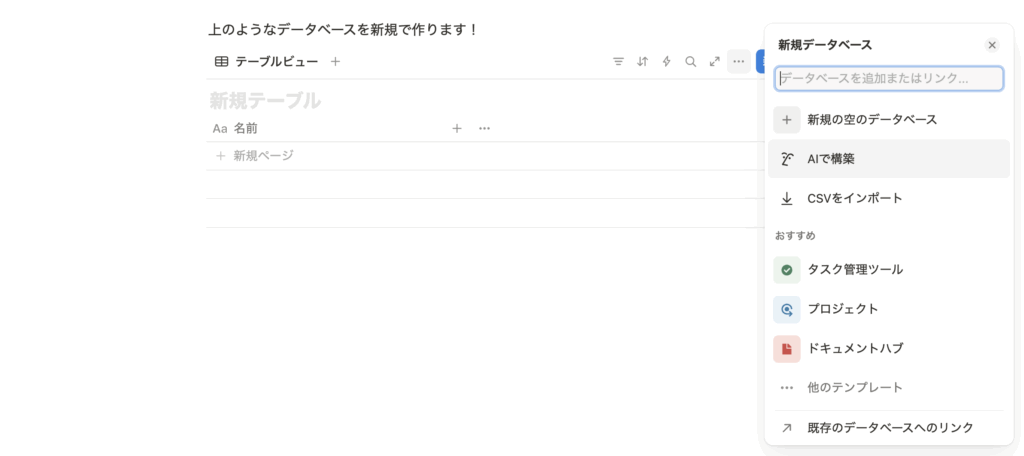
カラのデータベースができるので、
「新規データベース」→「AIで構築」を選択する。
「今日は何を作成しますか?」の画面が出てくるので、任意のプロンプトを入力します。
今回は案件管理用のデータベースを作成したいので、このプロンプトを入力してください。
※もちろんご自身で考えて入力しても構いません
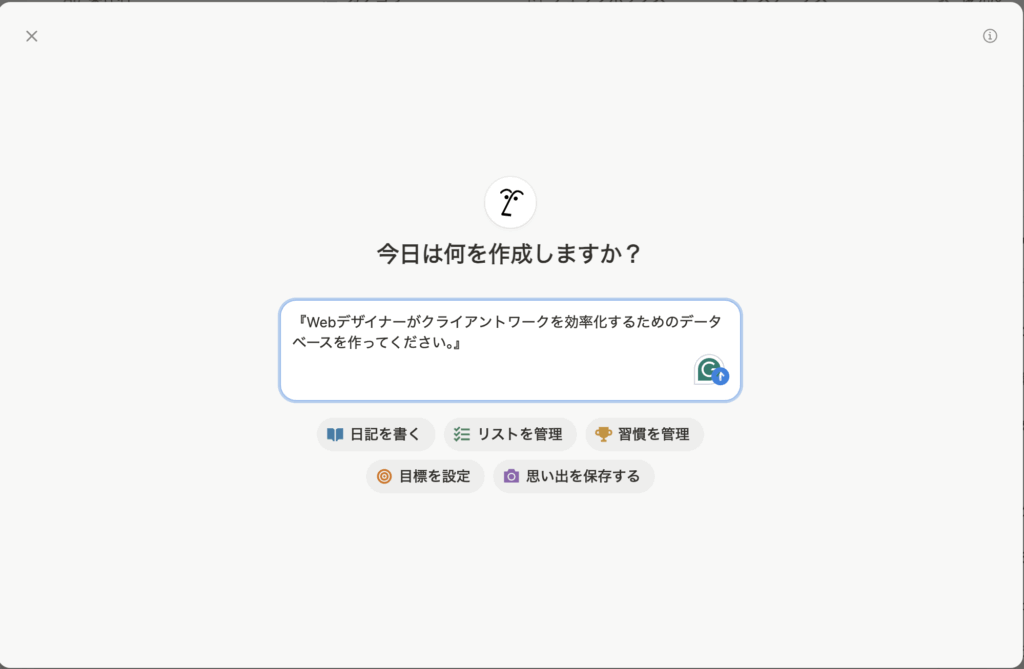
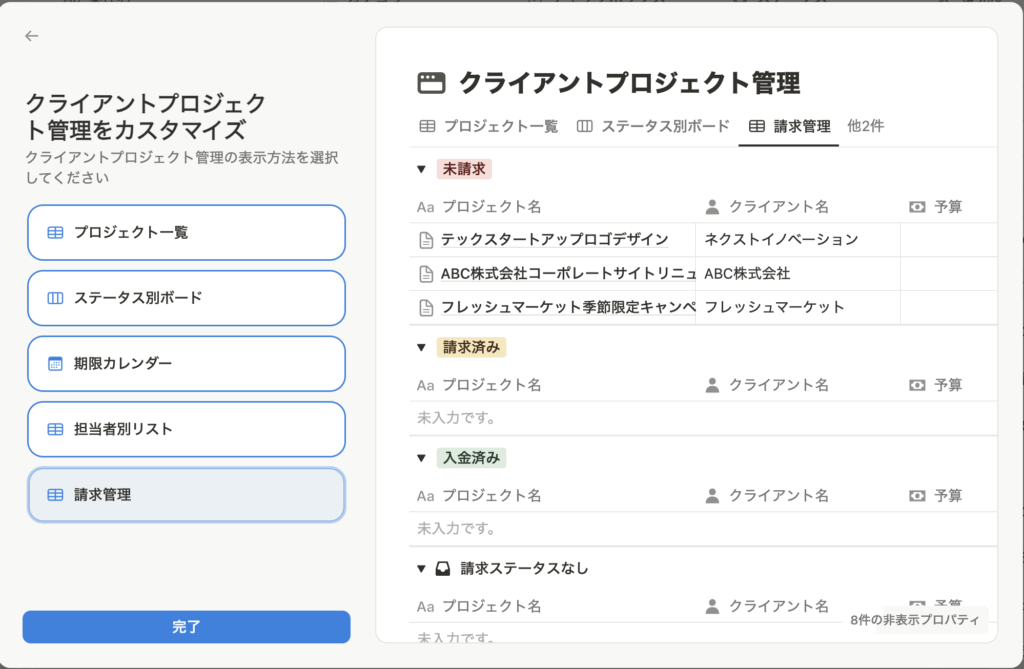
するとこんな画面が表示されて
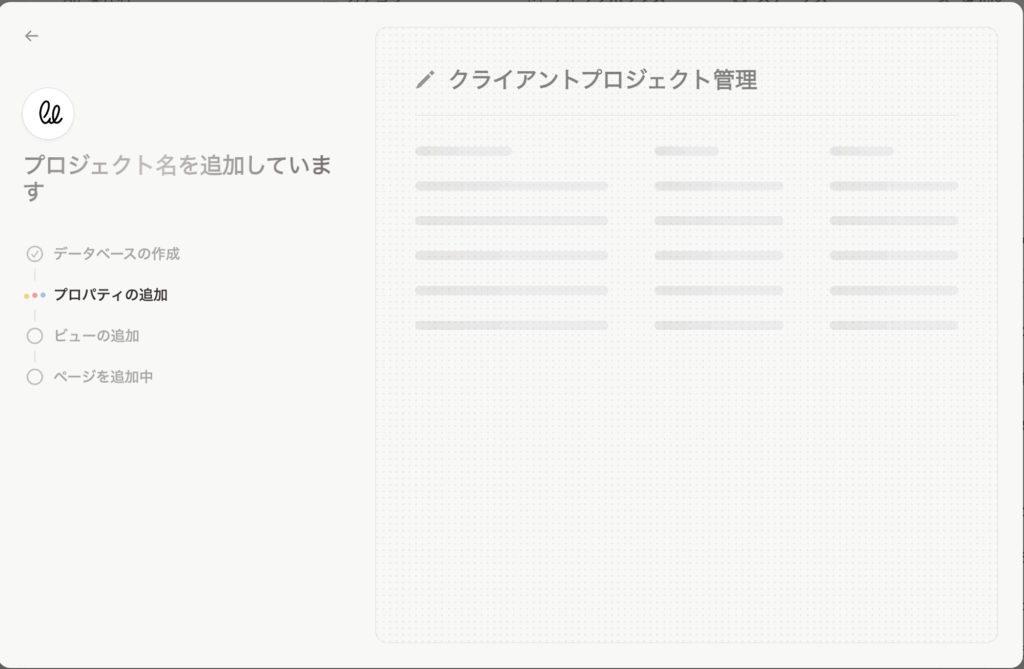
こんな画面になるので
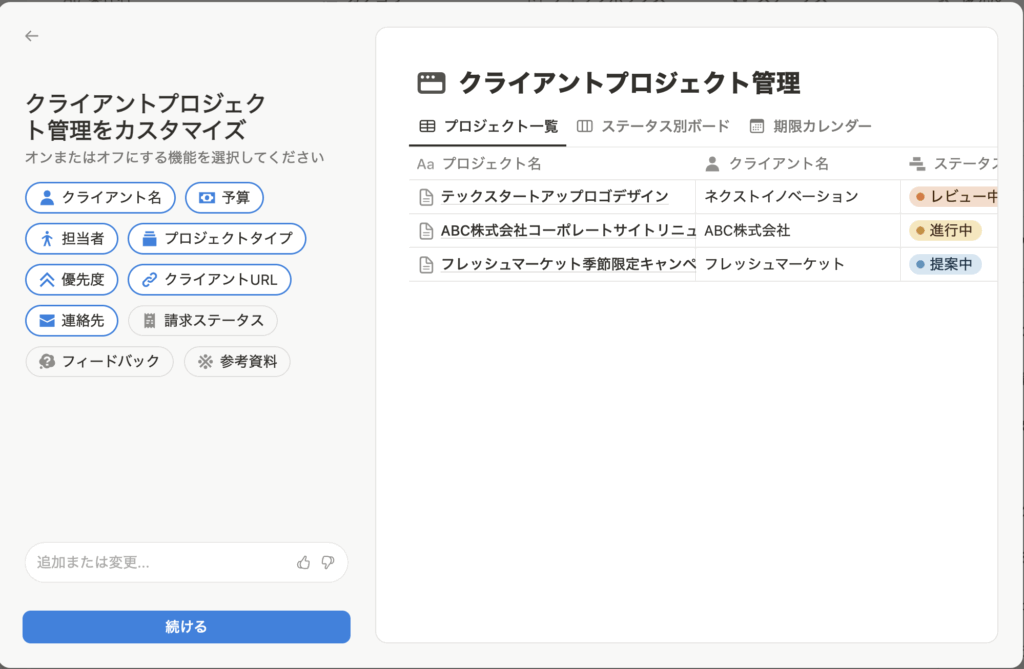
とりあえず全部選択しておいて。。。
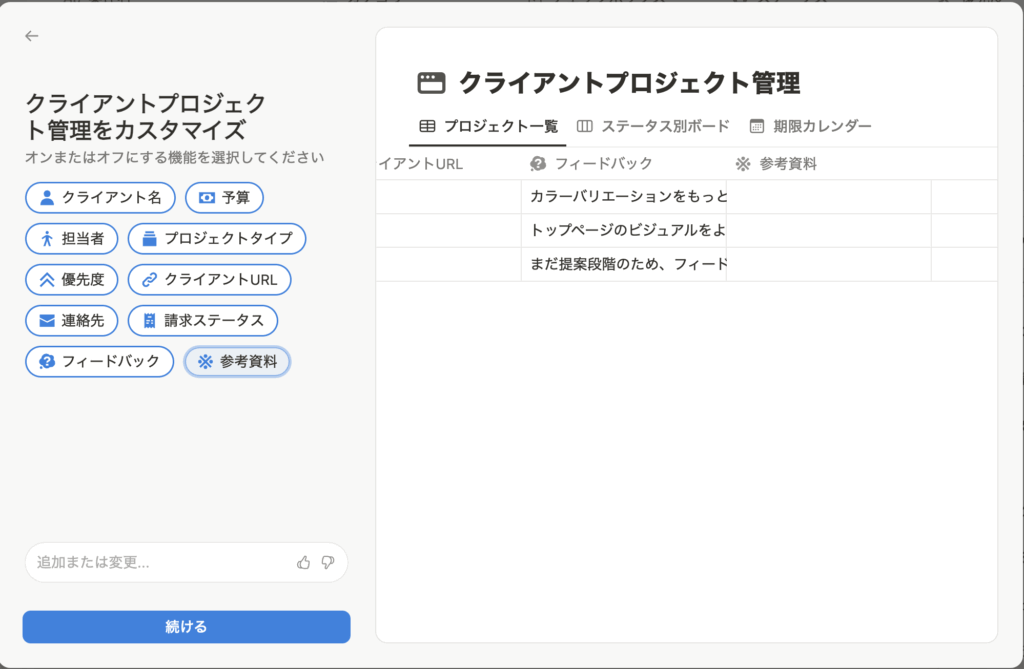
STEP 2:最適なテンプレートを自動提案してくれる
AIはただ構成を並べるだけでなく、案件管理に必要な項目を“実務ベース”で提案してくれます。
生成される項目例:
- タイトル(案件名)
- ステータス(未着手/進行中/完了)
- 納期(期日)
- 報酬(請求金額)
✅ ゼロから構成を考えなくてOK
✅ 抜け漏れ防止でスムーズに運用スタート
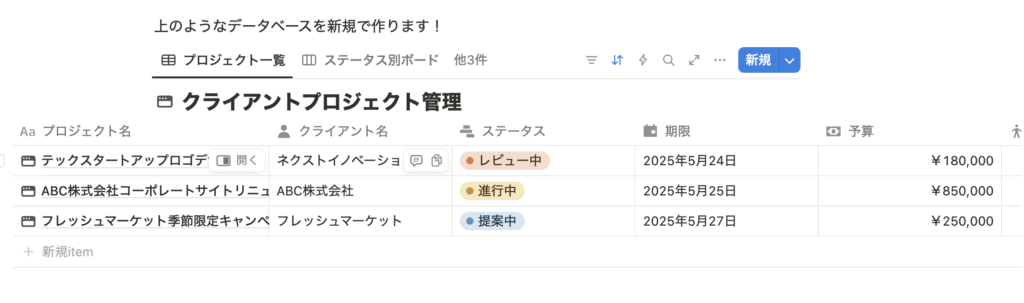
STEP 3:即戦力レベルのテンプレートが完成
AIが提示したテンプレートは、編集なしでもそのまま使えるクオリティ。
(※クライアント名などデーターベースに入力されている情報は架空のものなのでご自身の案件情報に入力し直す必要はあります)
✅ 初期設定の時間を削減
✅ あとは案件を入れていくだけで運用可能
構成に迷うことなく、デザイン業務へすぐに集中できます。
STEP 4:AIならではの視点で抜け漏れをカバー
「これ、入れ忘れてた!」という項目も、AIならしっかり提案してくれます。
例:
- 振込予定日
- 納品形式(PDF/XD/URL など)
- タグ(カテゴリ分け)
✅ 見落としがちな情報も網羅
✅ 柔軟性が高く、案件ごとの対応もラク
STEP 5:自分仕様にカスタマイズして完成度UP
作成されたたたき台は、「+」ボタンから簡単に調整可能。ステータス名を変えたり、独自のプロパティを追加したりして、自分のワークスタイルに最適化できます。
✅ 必要に応じてフィールドを追加
✅ 無理なく自分仕様の台帳に進化
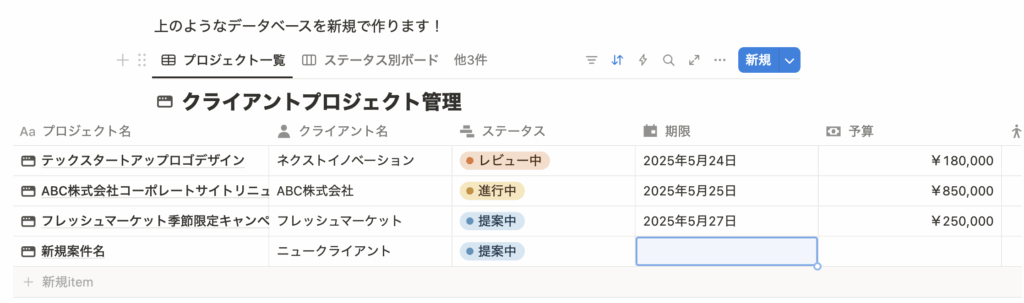
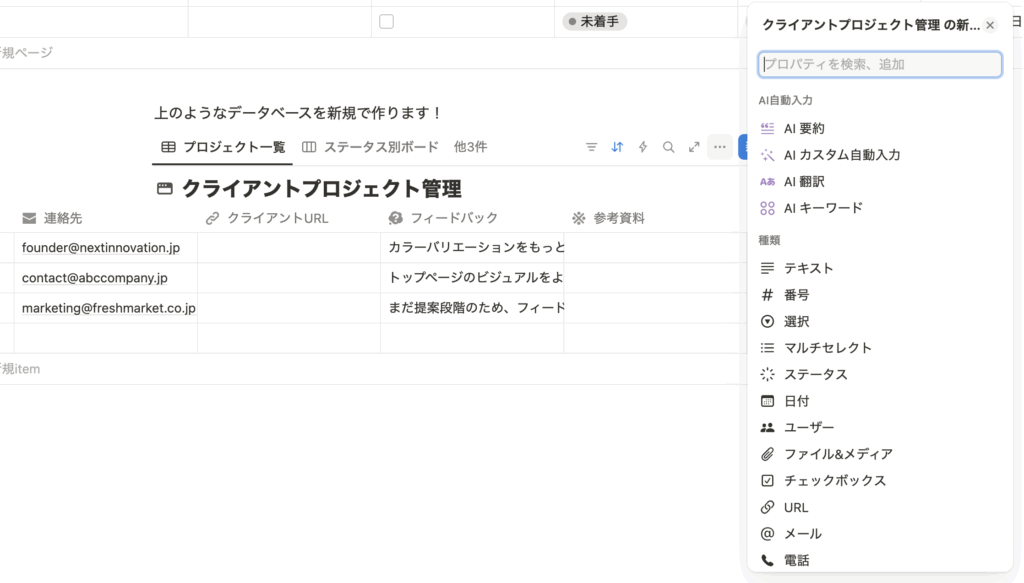
あとは「+新規item」から新規で案件情報を追加したり、
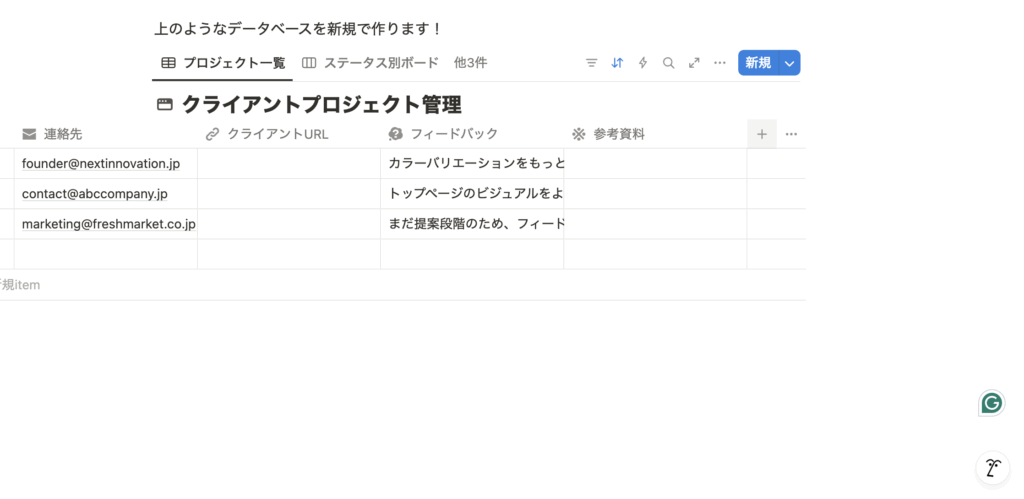
右側にスクロールすると「+」があるので、新規でプロパティを追加することができます!
STEP 6:テンプレート保存で次回からもっとラクに!
完成したデータベースは、テンプレートとして保存するのがベスト。
✅ 毎回ゼロから作らずに済む
✅ チーム内の共有や新人教育にも活用可
繰り返し使える台帳を持つことで、案件ごとの準備時間をさらに短縮できます。
まとめ|Notion AIが“考える前に”整えてくれる
Notion AIは、案件管理の初期構築を自動化する心強いアシスタント。プロンプト1つで実務レベルの台帳が整い、デザイナーが本来のクリエイティブ業務に集中できる時間を生み出します。
🔍 この記事のポイントまとめ
- AIが実務構成を自動提案 → 抜け漏れゼロ
- 初期設定を一瞬で → 管理をすぐ開始可能
- テンプレート化で毎回の手間を大幅削減
案件管理の“たたき台”はAIに任せて、あなたの時間と集中力をもっと価値ある部分に注ぎましょう。
(※今回は簡単にたたき台を作成するプロンプトであるため、皆さんの案件名を入力しているわけではありません。ご自身の案件名や納期などをプロンプトに加えたり、作ったたたき台をカスタマイズしてご自身にあったものを作成してお使いください)