

Webデザイナー向けの案件管理をNotionでスムーズに行うためには、まず案件リストを作成することが重要です。
本記事では、Notionのデータベース機能を活用し、案件リストを設定する方法を解説します。
この記事の目次
1.新しいデータベースを作成する
- Notionのワークスペースで新規ページを作成
- 「データベース」オプションから「テーブル」を選択
- 「案件リスト」と名前を設定
1.Notionのワークスペースで新規ページを作成
「/db」でデータベースを素早く表示させることができます
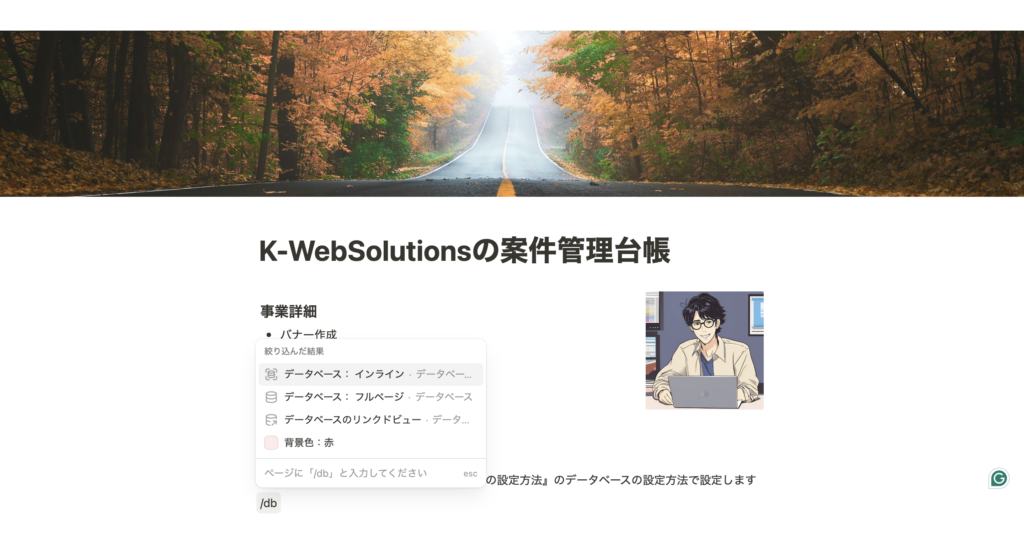
2.「データベース」オプションから「テーブル」を選択
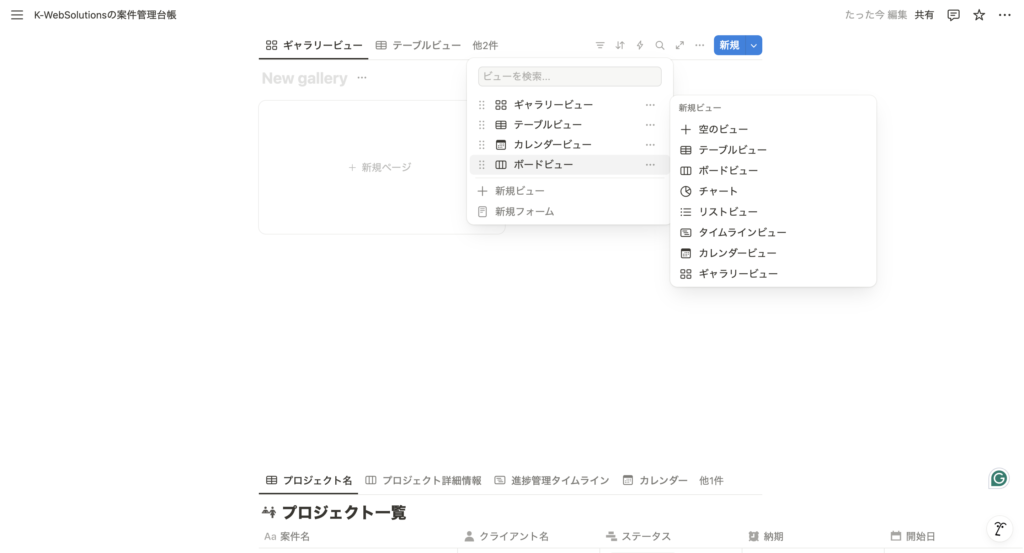
初期状態で作られている「テーブルビュー」の右隣にある「+」をクリックすると設定可能なビューが表示されるので、使いたいビューを選択して設定することができる
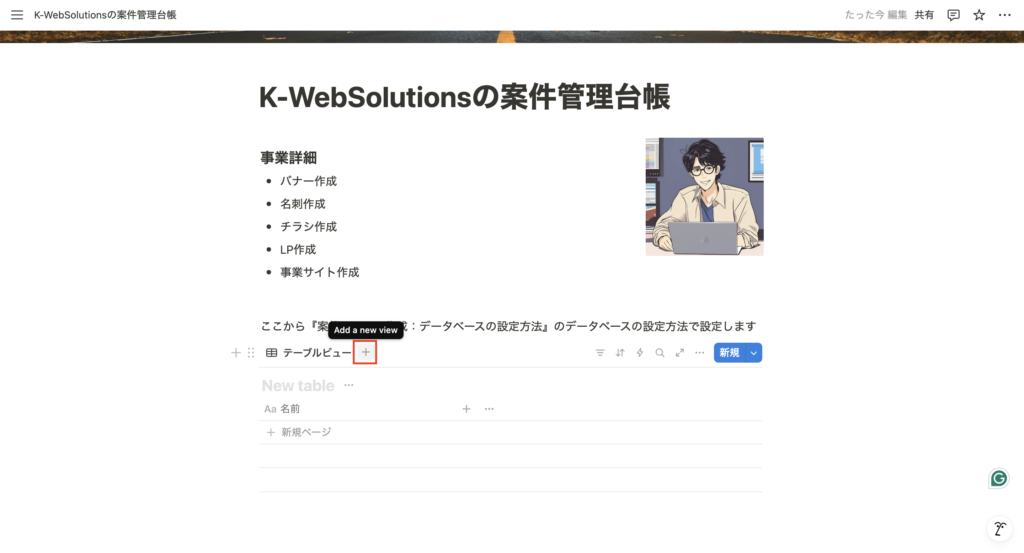
私がおすすめするビュー(データベース)は
- ギャラリービュー
- テーブルビュー
- カレンダービュー
- ボードビュー
の4つです。
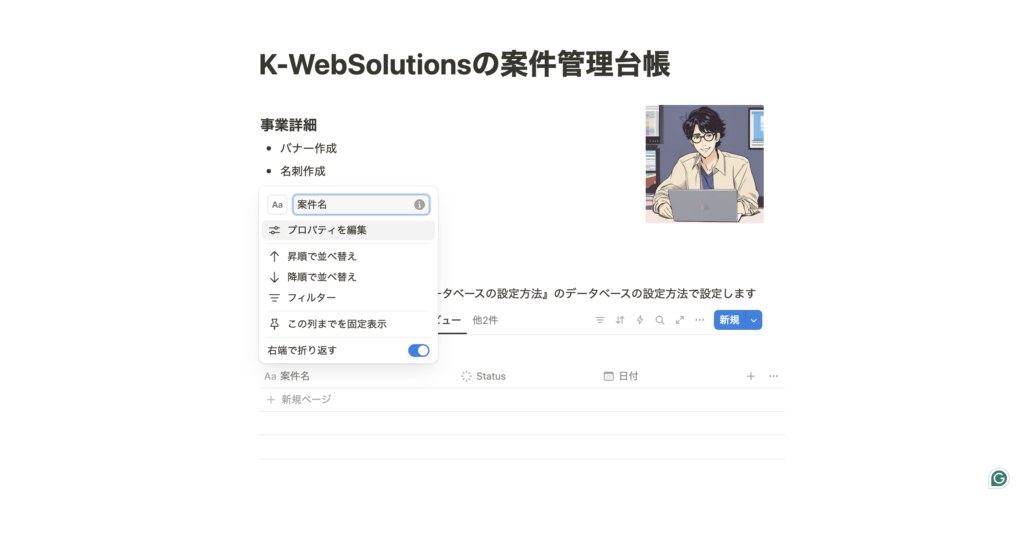
3.初期状態で作成されているテーブルビューの「Aa 名前」となっているところをクリックして「案件名」と変更する。
2.必要なプロパティ(項目)を追加する
案件ごとに管理すべき情報をプロパティとして設定します
基本プロパティ
- 案件名(テキスト):案件の名称を入力
- クライアント名(テキスト):クライアントを記録
- ステータス(セレクト):進捗を管理(ToDo / 進行中 / 完了)
- 納期(日付):締切日を設定
- 報酬(数値):金額を記録
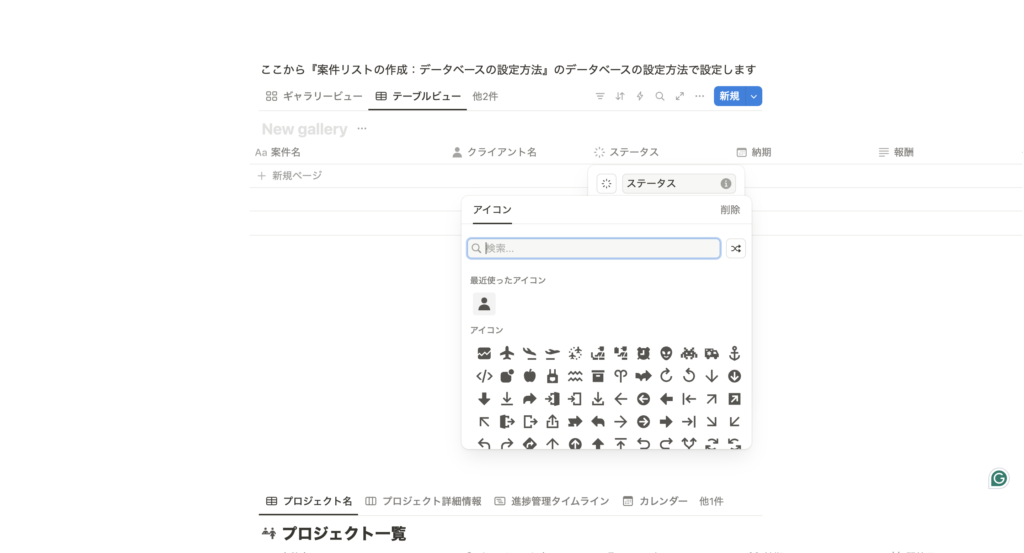
基本のプロパティを追加したビューはこちら
(※プロパティ名の左隣にあるアイコンをクリックするとアイコンの変更設定ができます)
応用プロパティ
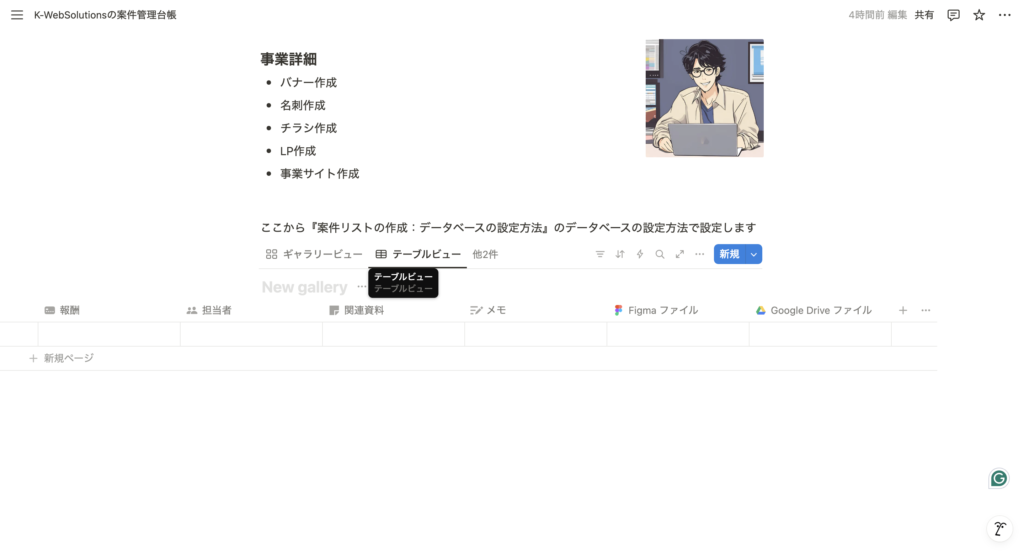
- 担当者(ユーザー):チームで管理する場合に活用
- 関連資料(ファイル&メディア):デザインデータや指示書をアップロード
- メモ(テキスト):重要な補足情報を記入
- Figmaファイル
- Google Driveファイル
応用プロパティを追加したビューはこちら
3.見やすく整理する
ビュー(データベース)のカスタマイズ
| ・ギャラリービュー | 案件ごとにカード形式で表示し、視覚的に管理できるビュー |
| ・テーブルビュー | 情報をエクセルのような表形式で整理・一覧管理できるビュー |
| ・ボードビュー | ステータスなどを軸にカードをドラッグ&ドロップで移動できる、 進捗管理向けのビュー |
| ・カレンダービュー | 納期やスケジュールをカレンダー形式で確認・管理できるビュー |
| ・タイムラインビュー | 案件の期間や重なりを横軸のタイムラインで可視化できるビュー |
| ・リストビュー | 案件を縦方向のシンプルなリストで表示し、見やすく整理できるビュー |
| ・チャートビュー | データベースの内容をグラフ(棒グラフ・円グラフなど)で 分析・可視化できるビュー |
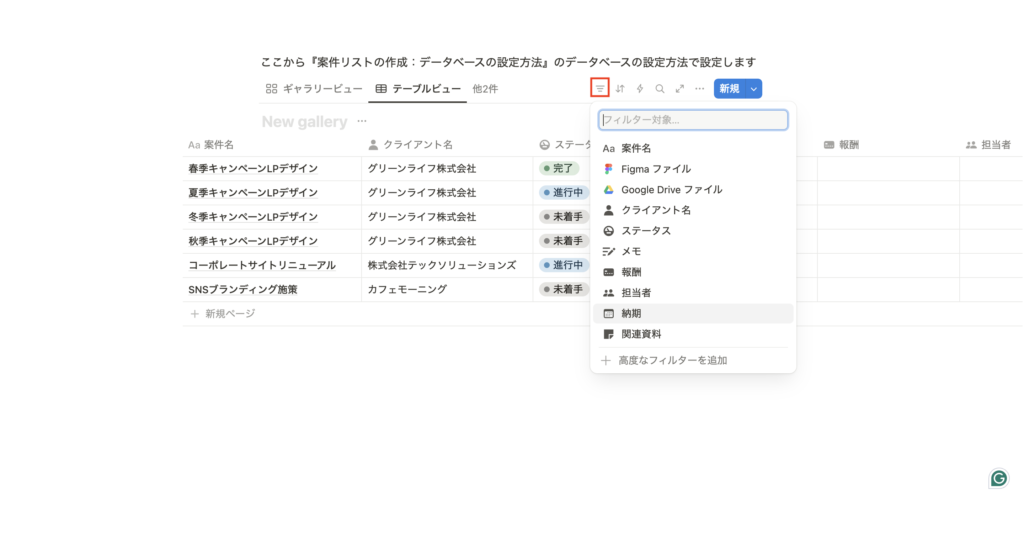
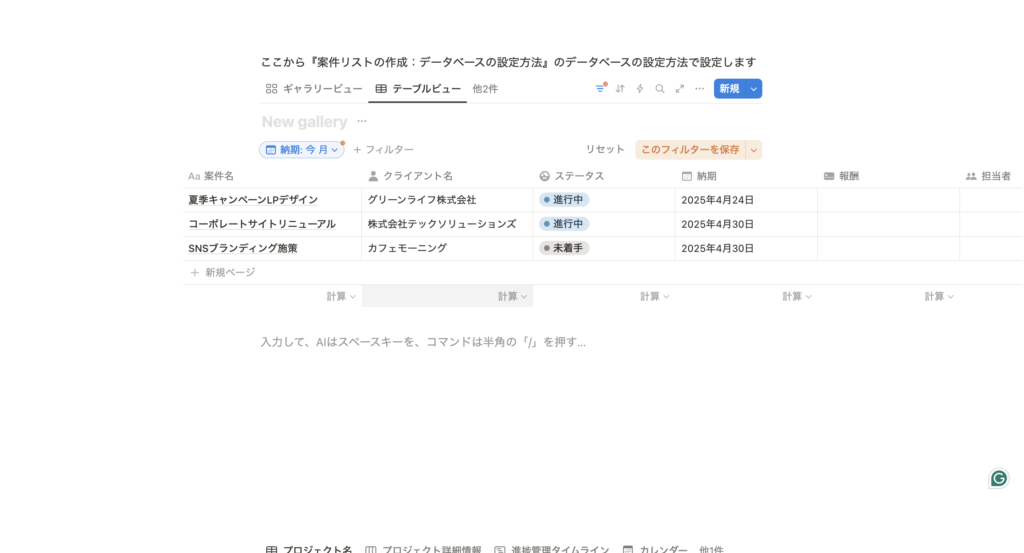
フィルター&並び替え
- 締切が近い案件を優先表示するようにフィルターを設定
- ステータス別に並び替え、進捗を把握しやすくなる
4.テンプレートを作成する(効率化)
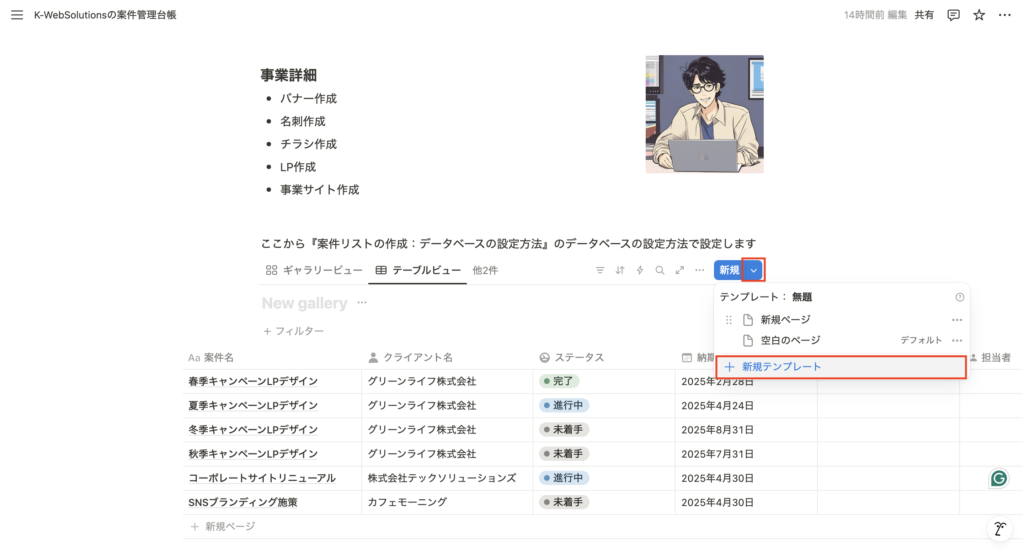
繰り返し利用する案件フォーマットをテンプレートとして保存すると、毎回の登録作業を省略できます。
- 「新規」ボタン横の「▼」をクリックし、「テンプレートを作成」
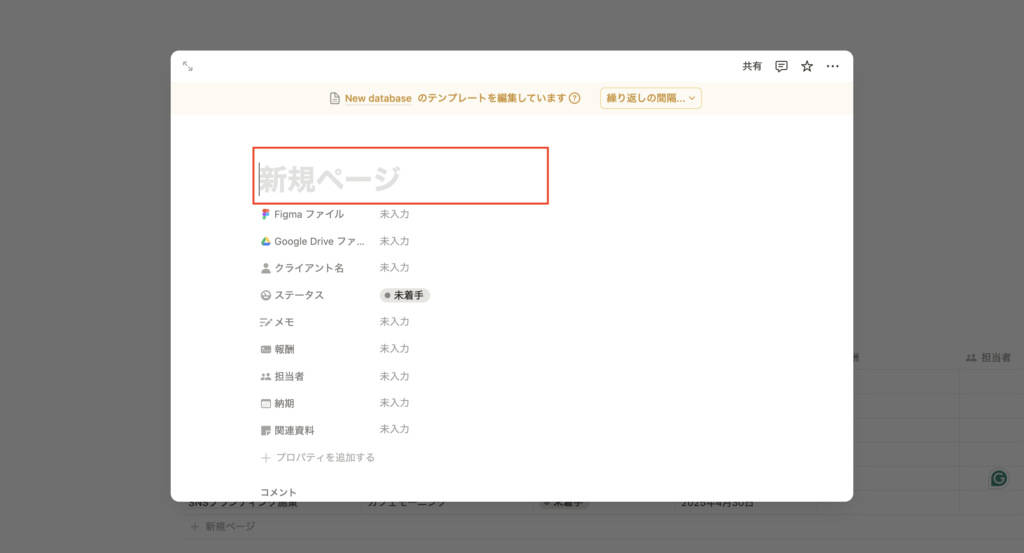
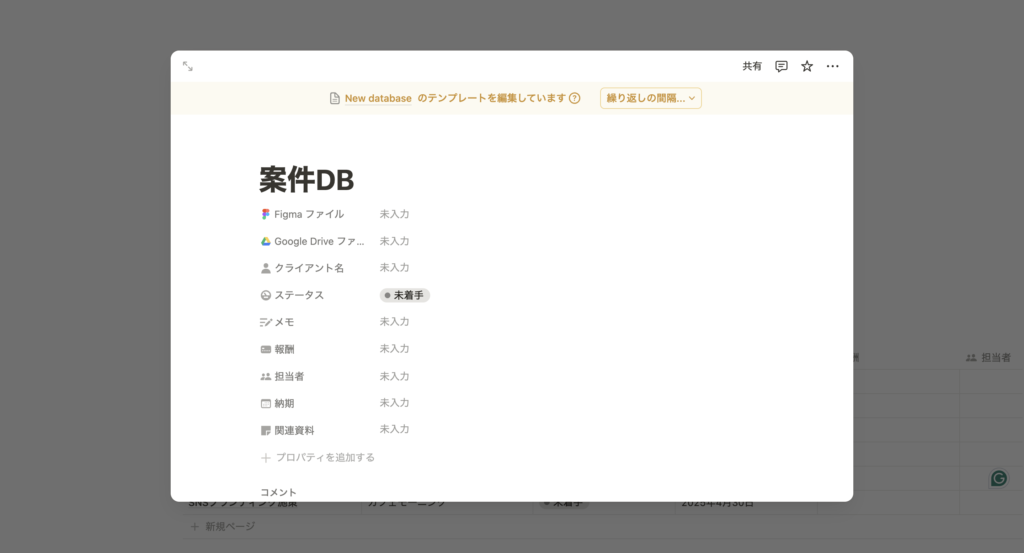
- あらかじめ決まっているプロパティ(ステータスや報酬の最低額など)を入力。
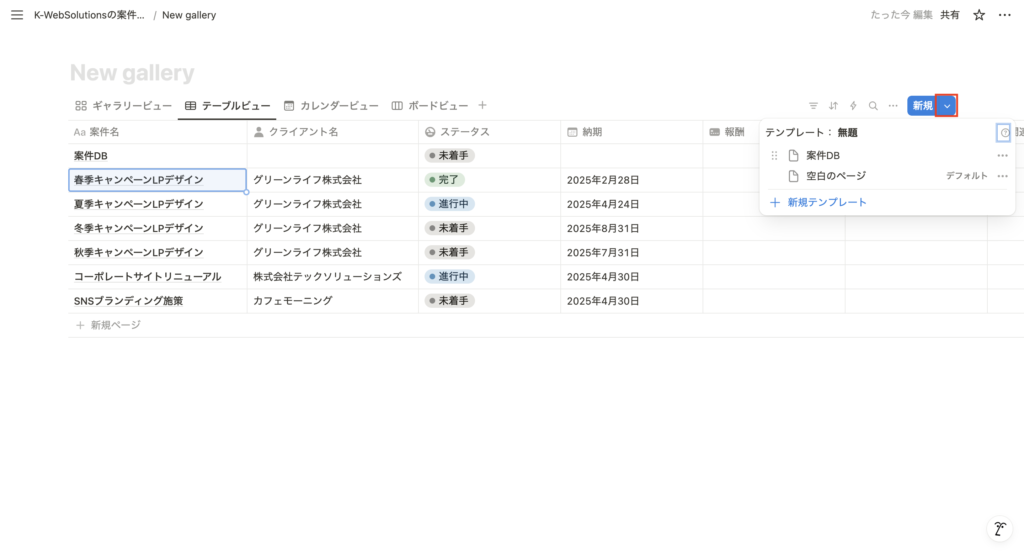
- テンプレートを保存し、今後の案件登録を効率化。
まとめ
案件管理の効率を上げるために、Notionのデータベース機能を活用してリストを作成しましょう。基本プロパティを設定し、ビューやフィルターを活用することで、スムーズな管理が可能になります。次回は「プロパティの活用:案件管理に必要な項目の追加」について解説します!