

Notionで案件管理を始めるメリットとは?
データのインポート・エクスポートで情報管理を簡単に! 情報が散らかってしまうと、案件の進捗管理や振り返りが大変になりますよね。 Notionの強力なプロパティ機能とインポート・エクスポート機能を使えば、情報整理がぐっとスムーズに。 ステータスや担当者、タグなど細かく管理でき、必要なデータにすぐアクセスできる環境が作れます。 デザイン制作の質を落とさずに、管理業務の効率化を実現しましょう!
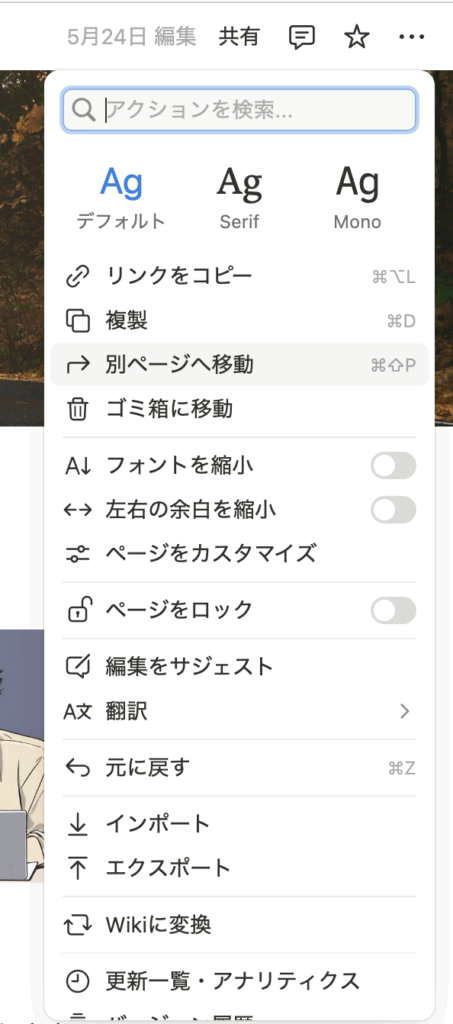
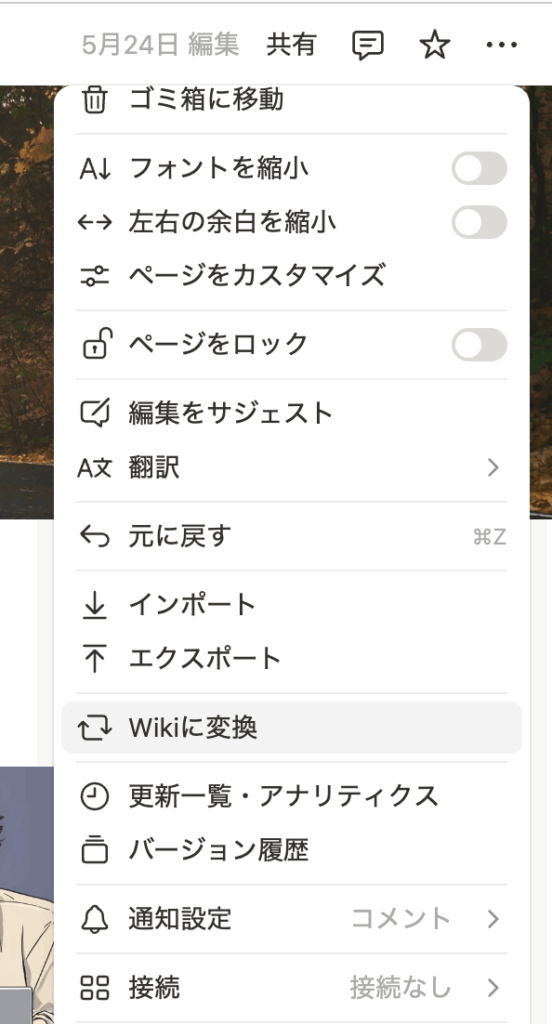
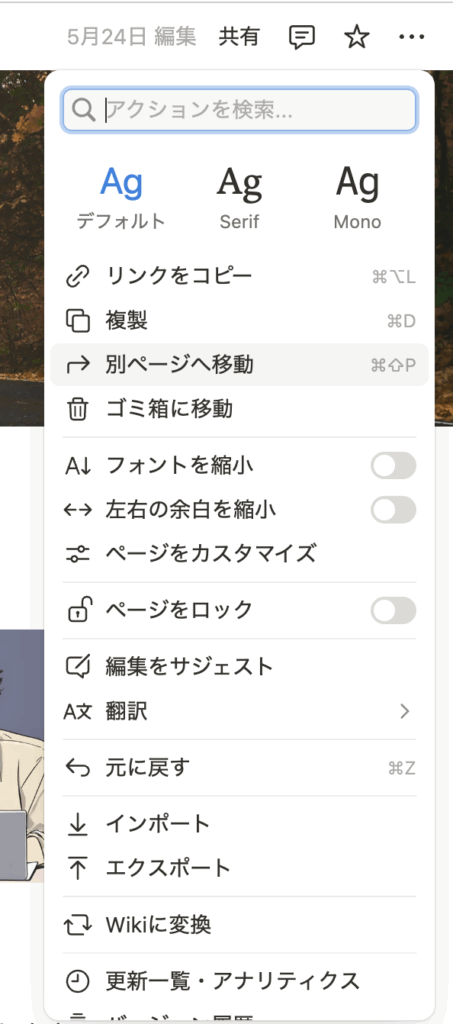
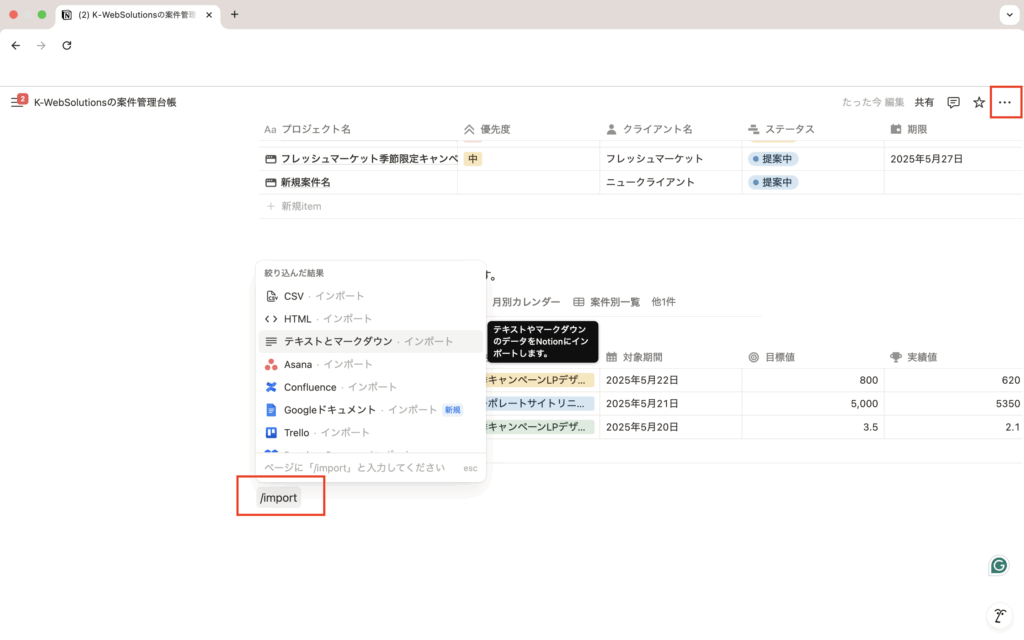
Notionページ右上の「・・・」から「インポート・エクスポート」が選択できます!

1. 過去の案件データを一括インポートして情報整理が加速
過去の案件データはそのまま放置すると散らかり、活用できないままになりがちです。 しかしNotionにCSVなどで一括インポートすれば、案件の履歴を一覧化でき、チーム全体のナレッジとして活用可能。 例えば、似た案件を比較して成功要因を分析したり、時期ごとの傾向を見て次の戦略に活かすことも簡単にできます。 また、過去のデータを引き継ぐことで、担当者交代やチームの入れ替わりがあっても情報断絶を防げるのも大きなメリットです。
- ✅ 類似案件の比較や傾向分析がしやすい
- ✅ 案件履歴が一覧化され、チームの資産になる
- ✅ 一括インポートで入力ミスを削減
- ✅ 過去の情報も漏れなく引き継げる
- ✅ 作業効率が大幅にアップ
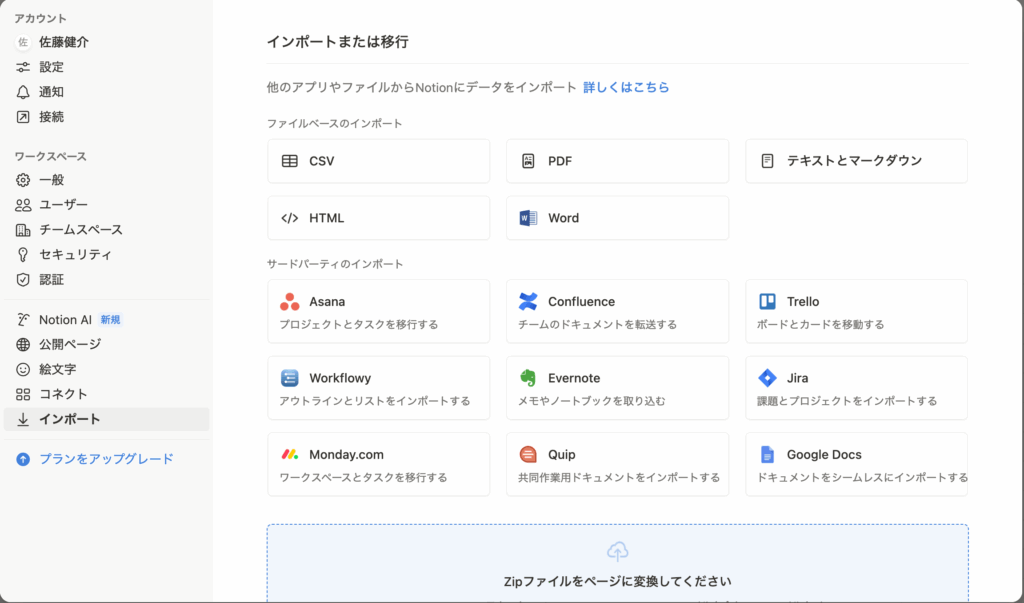
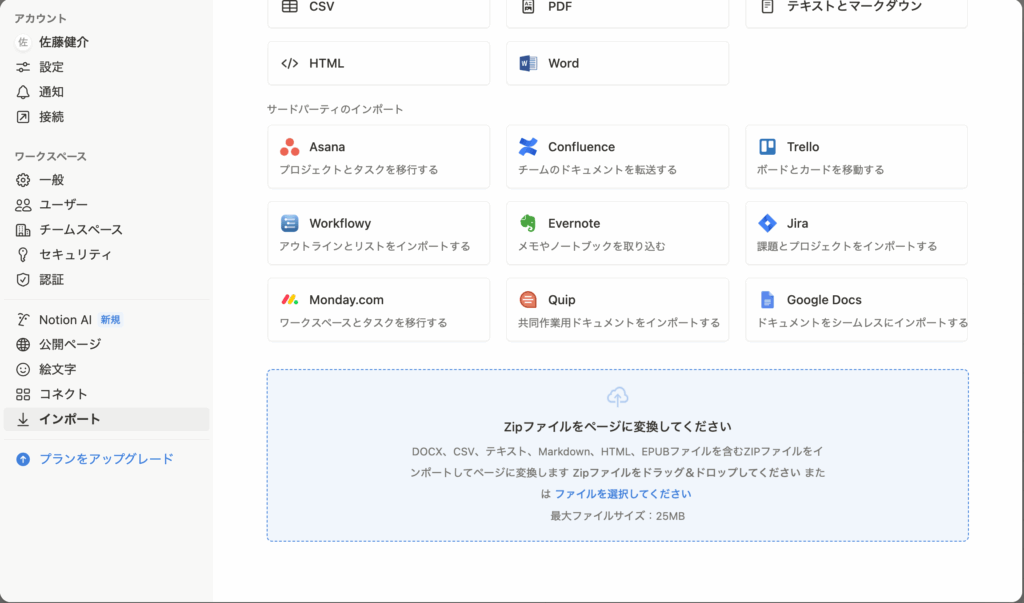
| ツール | 対応状況 | インポート方法の概要 |
| CSV | ✅ 対応済み | ページ内にドラッグ&ドロップ、または「/インポート」で追加可能 |
| ❌ 非対応(※) | 埋め込み表示は可能だが、内容をデータベース化するインポートには非対応 | |
| テキスト/マークダウン(.md) | ✅ 対応済み | 直接ドラッグ&ドロップ、またはコピー&ペースト可能 |
| HTML(.html) | ✅ 対応済み | ページごとのHTMLを読み込んで再構成可能 |
| Word(.docx) | ✅ 対応済み | ドラッグ&ドロップでインポートし、ページ化される |
| Asana | ✅ 対応済み | CSVエクスポート後、Notionへインポート |
| Confluence | ✅ 対応済み | Confluence用エクスポートファイル(HTML)を読み込み |
| Trello | ✅ 対応済み | JSONファイルで直接インポート可能 |
| Workflowy | ✅ 対応済み | テキスト形式でコピーし、Notionにペースト |
| Evernote | ✅ 対応済み | ENEX形式でエクスポートし、Notionで読み込み |
| Jira | ✅ 対応済み | CSVでエクスポート後、Notionに取り込み可能 |
| Monday.com | ✅ 対応済み | CSVエクスポート経由でインポート |
| Quip | ✅ 対応済み | Word形式またはMarkdownに変換後、取り込み可能 |
| Google Docs | ✅ 対応済み | Wordファイル(.docx)として保存し、インポート可能 |
補足:
- PDFは表示のみ可能で、ページとしての読み込みや編集には対応していません。
- CSVはデータベース化に最も適しており、案件管理用途には理想的です。
- 一部ツール(Trello、Evernoteなど)は公式のインポート機能が用意されています。
- マークダウン・HTML・Wordはいずれも文書として整った形で取り込まれるため、記事や議事録の移行に便利です。
2. 定期レポート作成に向けて、CSV形式で案件一覧をインポート&エクスポート
NotionではCSV形式のデータをインポートすることで、既存の案件一覧やクライアント情報などを簡単に取り込むことができます。Excelやスプレッドシートで管理していたデータも、数クリックでNotionのデータベースに変換されるため、移行のハードルが非常に低く、スムーズに作業環境を統一できます。
また、Notionで管理している案件情報は、必要な項目だけをフィルターや並べ替えで抽出し、CSV形式で出力することも可能です。これにより、外部ツールでの集計やグラフ作成、分析に活用できます。
報告書の作成がスムーズになるだけでなく、関係者へ正確で見やすい資料をスピーディに共有できるため、社内外でのコミュニケーションも円滑に進みます。レポート作成にかかる時間が短縮されると、よりクリエイティブな業務に時間を割けるようになるのも魅力です。
- ✅ スプレッドシートのCSVデータをそのままインポート可能
- ✅ フィルターや並べ替えで必要なデータだけ抽出してエクスポート
- ✅ 外部ツールでの集計や分析に対応
- ✅ 定期レポート作成の工数削減
- ✅ 報告内容の正確性が向上
- ✅ チーム内での情報共有も円滑に
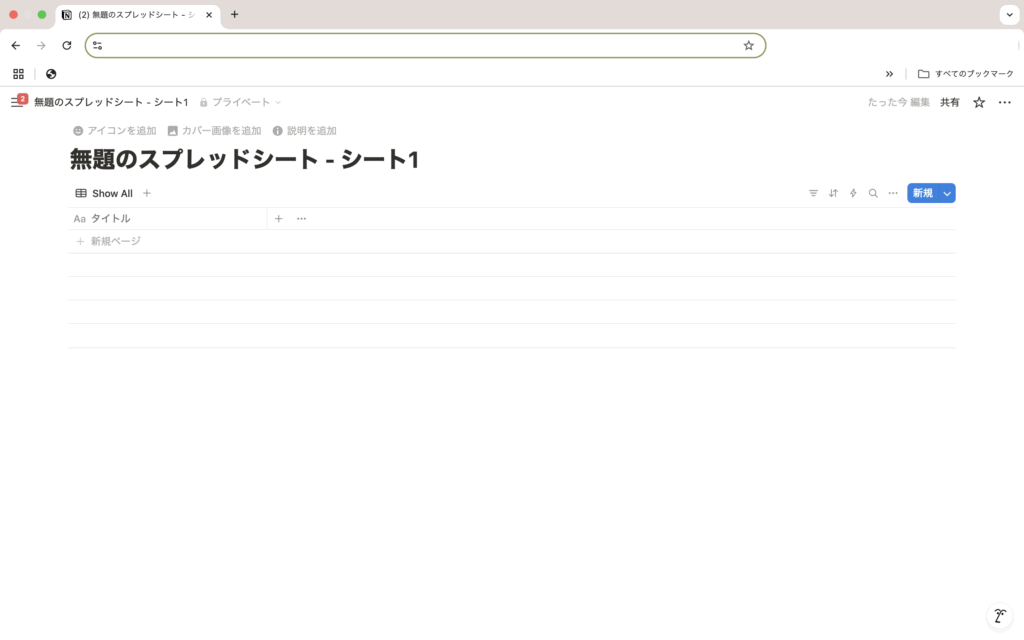
CSVファイル
- サイドバーの「設定」→「インポート」→「CSV」を選択。
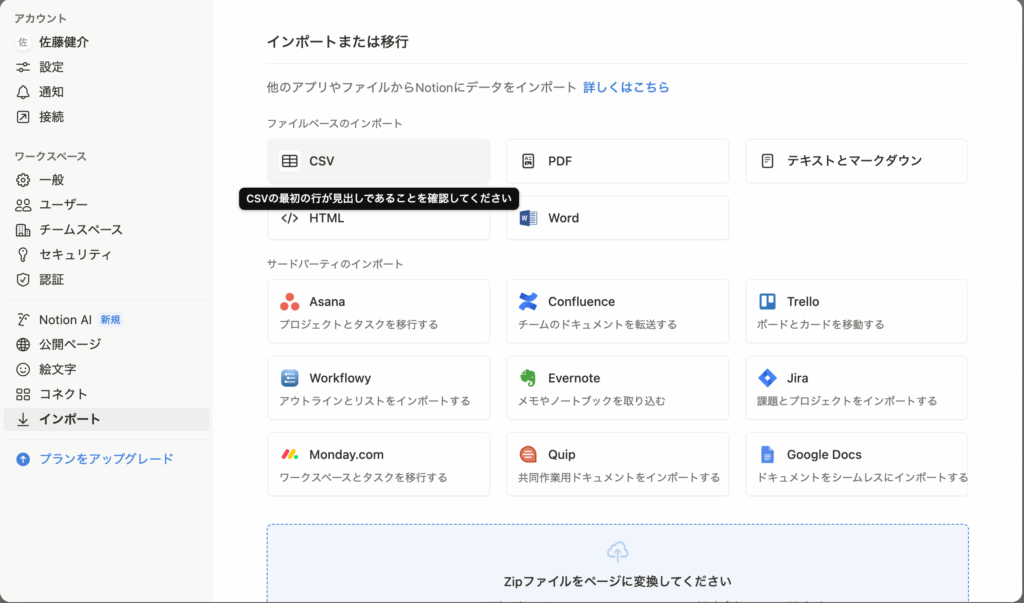
- インポートする
.csvファイルを選択。
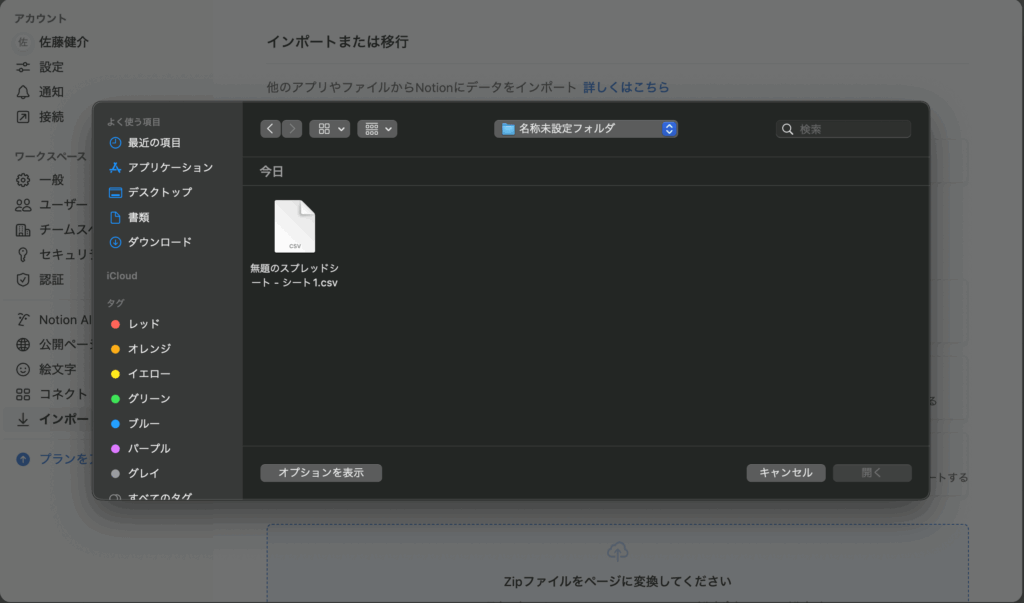
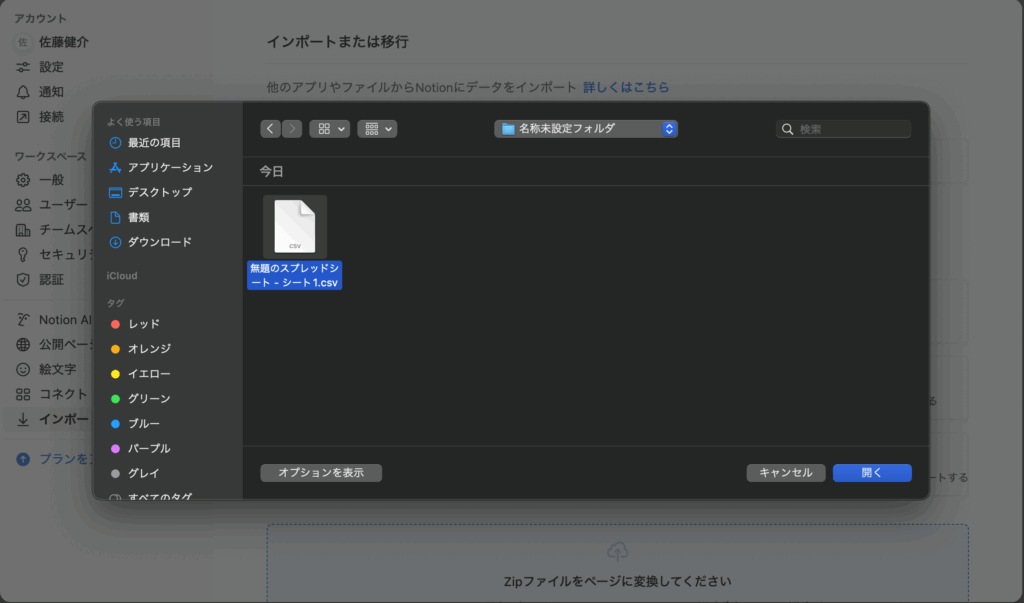
- または、データベース上部の「•••」メニューから「CSV取り込み」を選択し、CSVをデータベースにインポート。
3. 他ツールからのデータ移行もスムーズに対応
デザイナーの案件管理はさまざまなツールを使ってきた場合が多いもの。 NotionはCSVインポートやコピー&ペーストにより、既存の情報をほぼそのまま活用しながら移行できます。 これにより新しい管理体制に切り替える際の作業断絶やトラブルを大幅に減らし、チームの混乱や情報の抜け漏れを防げます。 さらに、過去の記録をきちんと残すことで、担当者交代や後任への引き継ぎもスムーズに行えます。 移行に不安がある場合でも、ステップごとに検証しながら進められるので安心です。
- ✅ 既存データの無駄なく活用
- ✅ 移行による業務断絶を防止
- ✅ 移行時のトラブルを最小化
- ✅ チームの混乱を抑制
- ✅ 移行作業の工数削減
※今回は「WorkFlowy」というツールを使用しています。
(テキストリンクから遷移するのが怖い方は以下URLから遷移できます)
✅ 手順1:Workflowyでデータを作成
Workflowyは基本無料で使えますが、Proプランは有料になります。
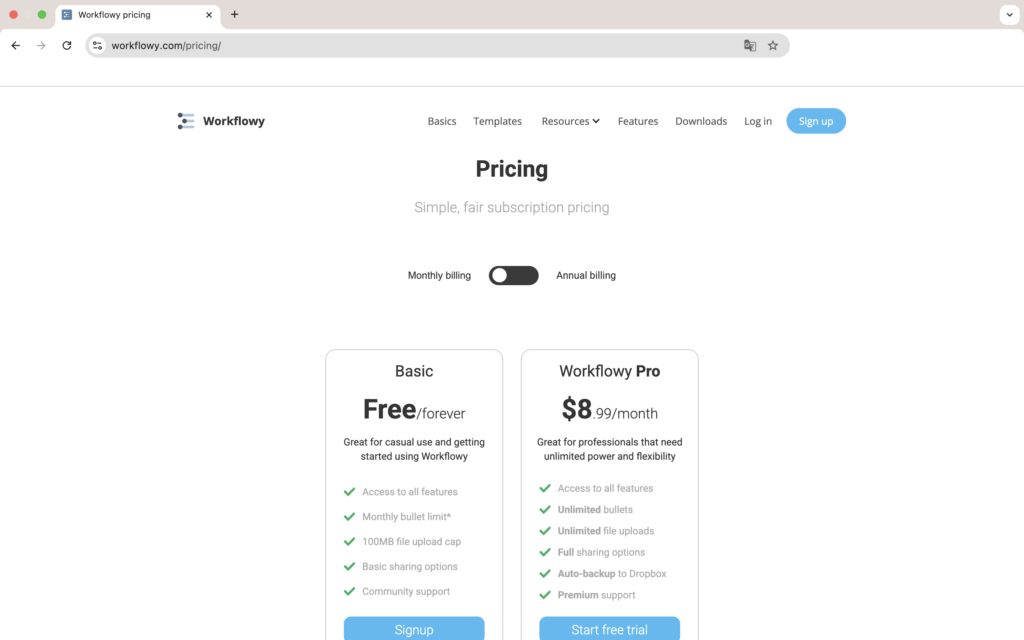
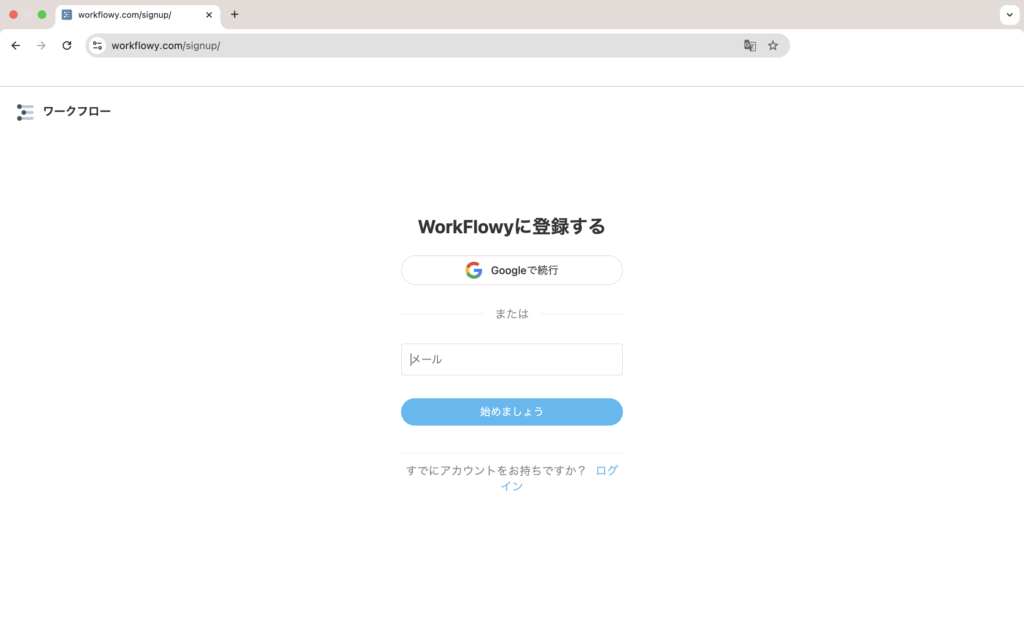
- Workflowy にログイン
「メールアドレス」もしくは「Googleアカウント」でサインイン
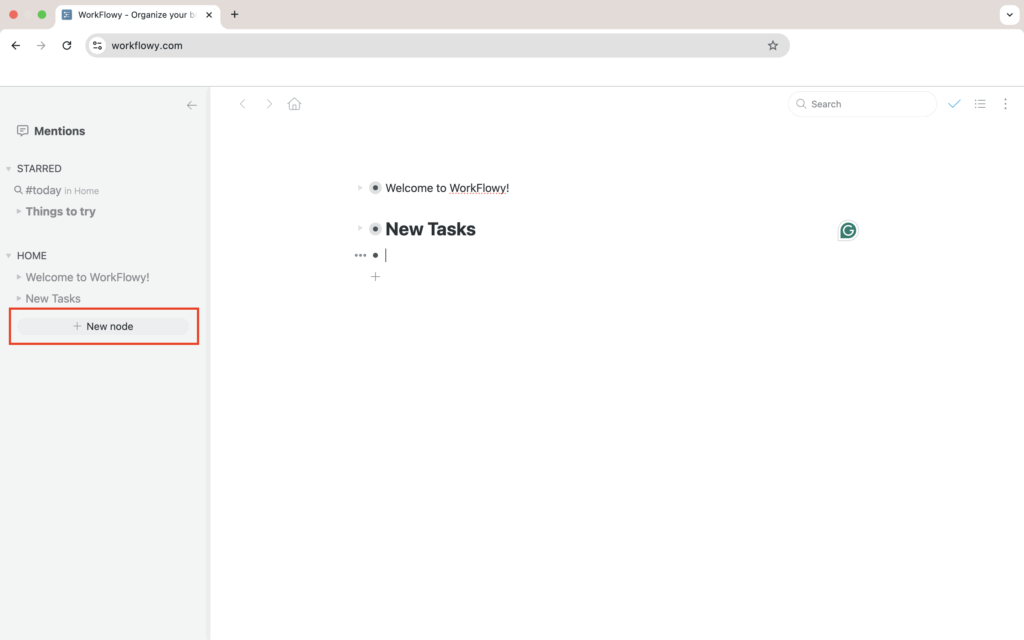
- 新規アウトラインを作成
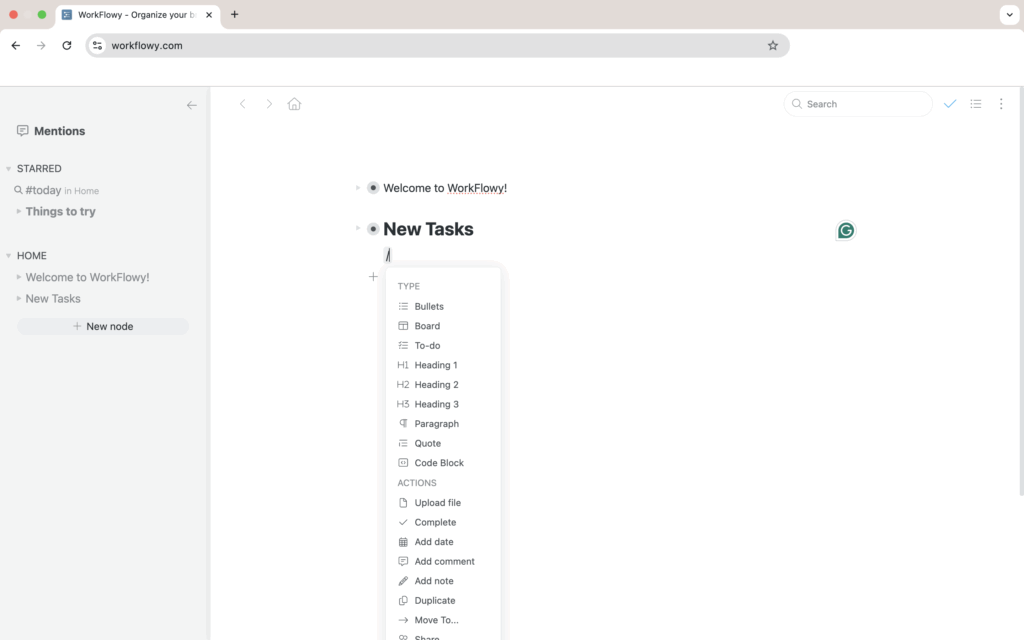
Notion同様、「/」でタイトルやテキスト、ToDoを選択できます。
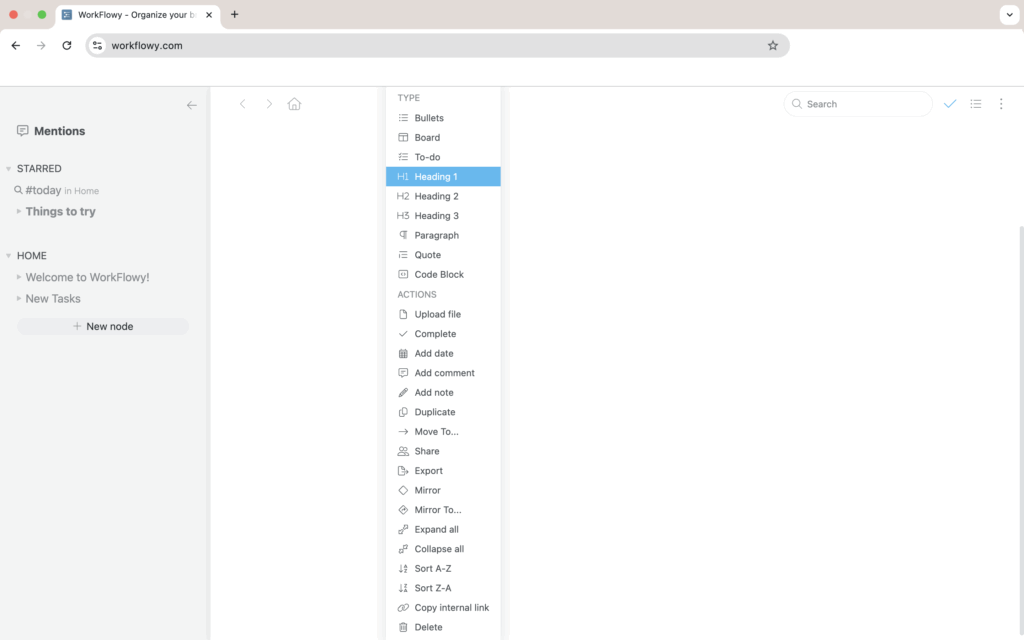
- 以下のような形式でデータを入力
- 例:
プロジェクトA
タスク1
タスク2
プロジェクトB
タスク1
タスク2
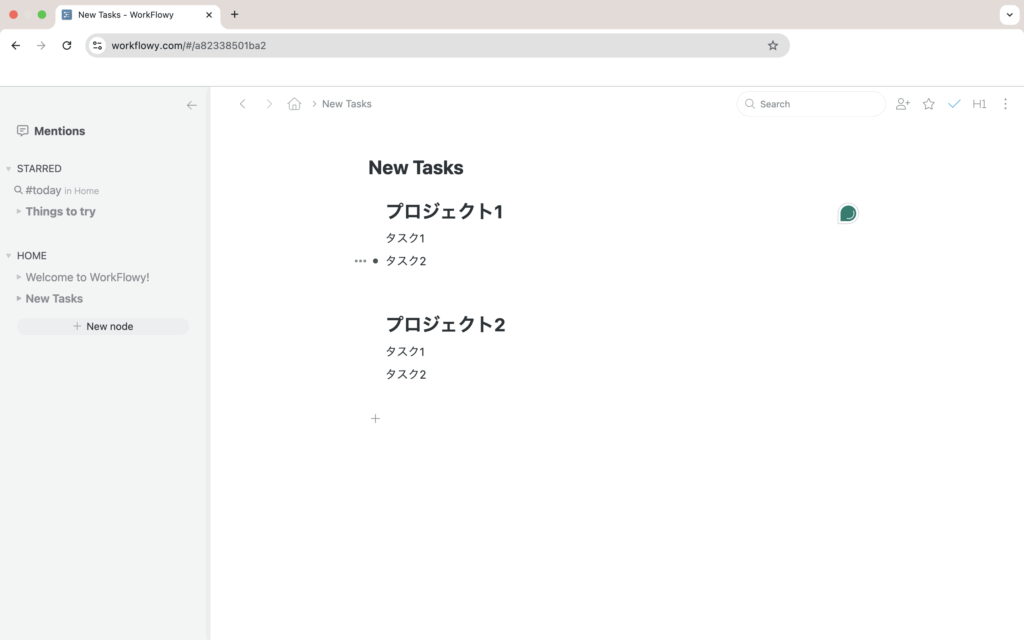
✅ 手順2:アウトラインをエクスポート(プレーンテキスト)
- エクスポートしたいノード(項目)を右クリック
- 「Export」を選択
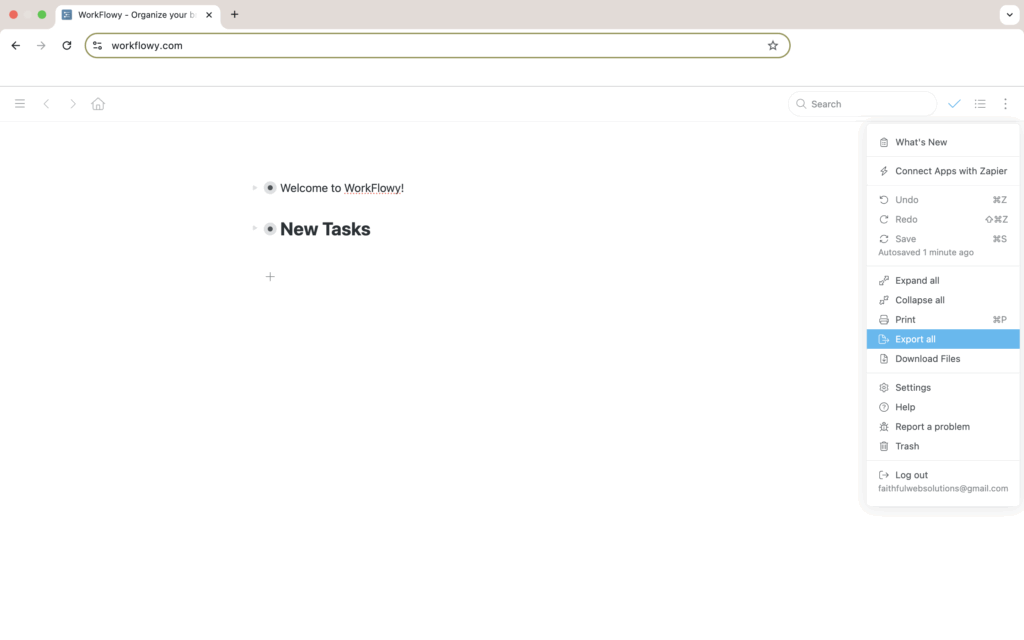
- 「Formatted(Markdown形式)」または「Plain text(テキスト形式)」を選ぶ
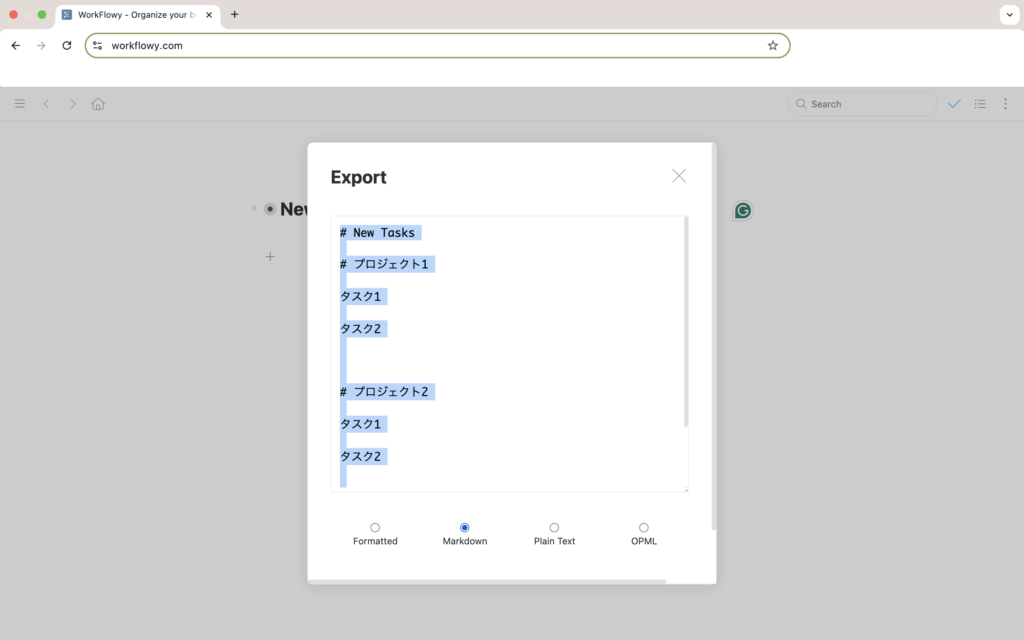
「click to download」をクリック
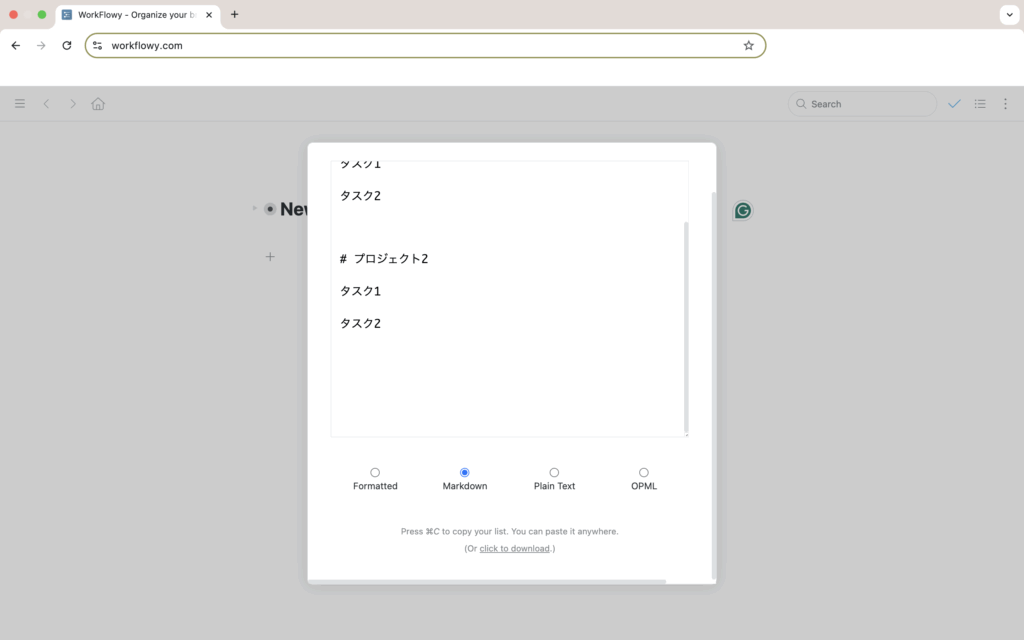
すると、「.md」形式のファイルがエクスポートできる
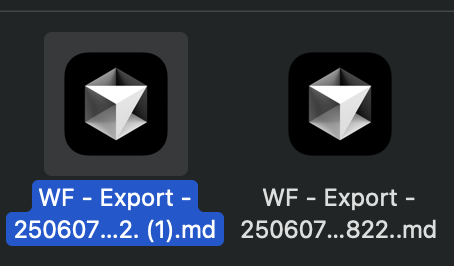
- コピー or テキストファイルとして保存
✅ 手順3:Notionへインポート
方法B:テキストをマークダウンファイル(.md)にして読み込む
- 保存した内容を
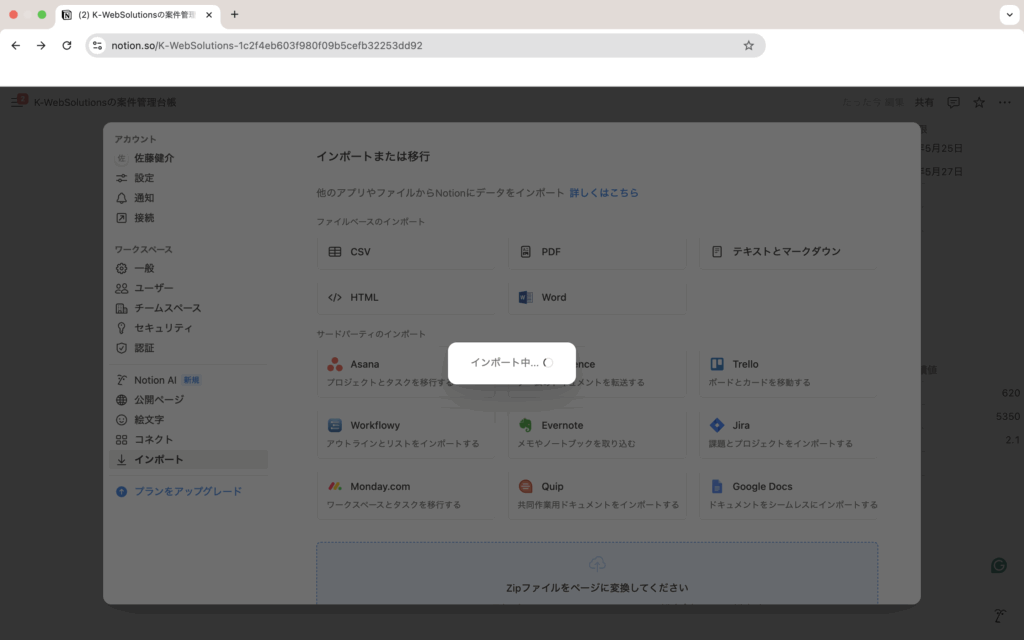
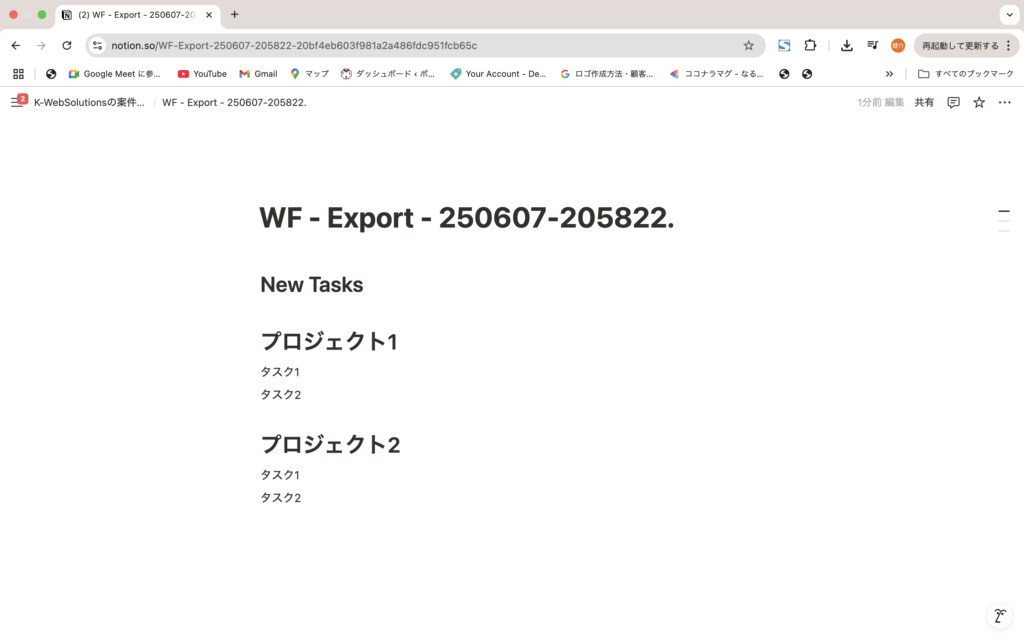
.md形式で保存(メモ帳で拡張子を変更でもOK) - Notionのインポートから「Text & Markdown」を選び、.mdファイルをアップロード
Notionで「/import」もしくは右上の「・・・」からインポートする形式を選ぶことができます。
今回は「/import」でインポート形式を選択します。

4. Notion内で自由に分類・ソートして必要な情報にすぐアクセス
案件ごとにプロパティ(ステータス、期限、担当者など)を設定し、並び替えやフィルターで見たい情報だけを抽出可能です。 例えば「今週完了予定の案件」だけを表示したり、「特定クライアントの依頼案件」だけを抽出することが簡単にできます。 また、業務の変化やプロジェクトのフェーズに応じて画面のレイアウトや並び順も自由にカスタマイズでき、使いやすさが向上。 これにより大量の案件も見失わず、必要なタイミングで必要な情報に瞬時にアクセスできます。
- ✅ カスタムプロパティで自由に分類
- ✅ フィルター機能で条件検索が簡単
- ✅ 作業に合わせた画面カスタマイズ
- ✅ 情報の見やすさを向上
- ✅ データの再利用がスムーズに
「プロパティ設定+ビュー切り替え術(カスタマイズ編)」に詳しい設定方法をまとめています。
5. 外部で集計したデータもNotionに再インポートし最新情報と結合
スプレッドシートなどで行った詳細な集計や分析結果もCSVで出力し、Notionに再度取り込めます。 こうすることで、外部ツールとNotionの情報を連携し、常に最新で正確な案件管理を実現できます。 更新作業の手間や二重入力のミスを防ぎ、チーム全体で一元管理できるため、情報の鮮度と信頼性が向上。 さらに、外部ツールの分析機能とNotionの管理機能を組み合わせることで、データ活用の幅が広がります。
- ✅ 柔軟なデータ分析が可能
- ✅ 手作業の更新ミスを防止
- ✅ チーム全体で最新データを共有
- ✅ 外部ツールとの連携強化
- ✅ データ管理の一元化を実現
6. Excelやスプレッドシートとの連携も抜群!
Notionは普段使い慣れたExcelやGoogleスプレッドシートとシームレスに連携可能です。 コピー&ペーストはもちろん、CSVでのデータ入出力もスムーズなので、ツールを切り替えながらの作業も負担になりません。 これにより、すでに使い慣れているツールの強みを活かしつつ、Notionの柔軟な案件管理も同時に活用できるので、移行の心理的ハードルも低減されます。 複雑な分析や加工はスプレッドシートで行い、Notionではタスク管理や情報共有に集中するなど使い分けもおすすめです。
- ✅ 使い慣れたツールと併用可能
- ✅ データ連携のハードルが低い
- ✅ 移行期間も負担少なく運用できる
- ✅ 柔軟なデータ編集が可能
- ✅ チーム全体の業務効率化
まとめ:Notionでスマートな案件管理をはじめよう
Notionのインポート・エクスポート機能を活用すれば、過去案件の整理から日々のデータ更新までがスムーズに。 外部データの結合や分類、他ツールからの移行、CSV出力など多彩な機能を駆使して、効率的かつ正確な案件管理が実現します。 Excelやスプレッドシートとも連携できるので、チームの運用環境に合わせて柔軟に使い分けられます。 こうした機能で情報の見える化・共有化を促進し、デザイン制作の質向上に集中できる体制を整えましょう!