


駆け出しのWebデザイナーやHTMLコーダーが専業・副業フリーランスとして仕事を始めりと、案件が1件2件のうちは頭の中やスプレッドシートでなんとか整理できます。
しかし、案件数が5件、10件と増えてくると・・・
- 納期を忘れて焦る
- クライアントとのやりとりがバラバラ
- 進捗状況が把握できず混乱する
- 報告が漏れる
- FTPやWordPress情報が埋もれてしまって焦る
といった状況に直面する人が多いはずです。
そこで役立つのがNotionによる案件管理です。
本記事では「仕組みをどう作るか」と「運用で抑えるべきポイント」を実際に活用してきた経験から解説します。
1.なぜ案件管理にNotionを使うべきか
まず、なぜNotionが案件管理に適しているのかを整理しましょう。
①.柔軟なカスタマイズ性
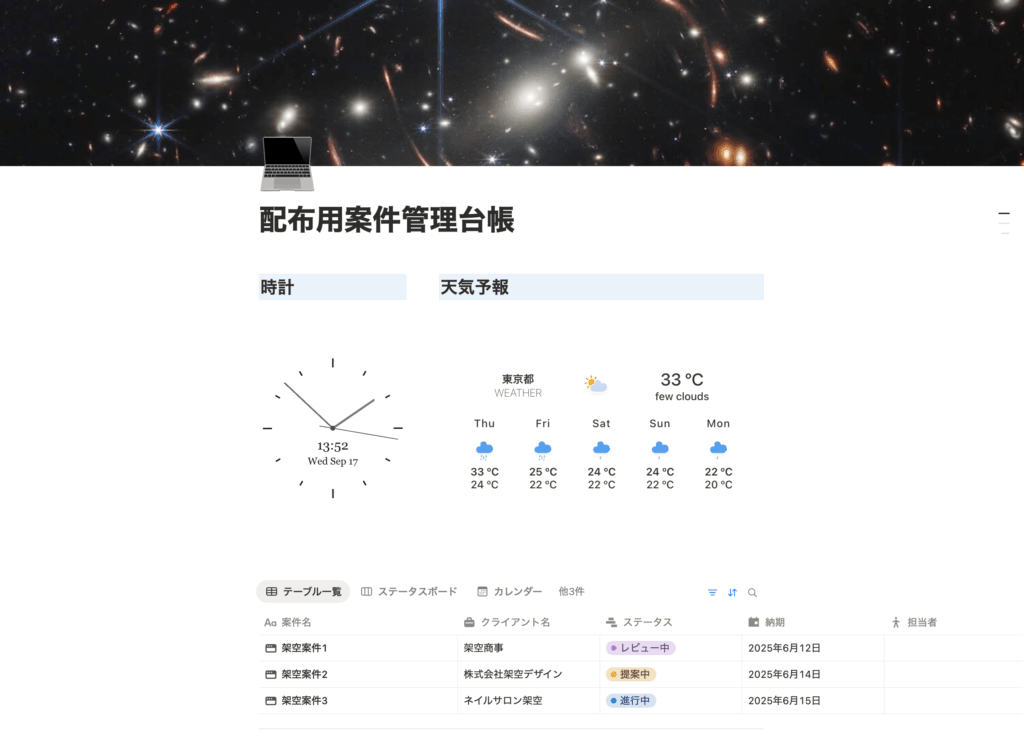
案件管理ツールは数多くありますが、Notionは案件の種類や自分のワークフローに合わせて自由に設計できるという強みがあります。
データベースを作って「案件名」「納期」「ステータス」「担当者」など必要な項目を自由に追加でき、さらにビューを切り替えて見やすく管理できます。
②.情報の一元化と共有
Notionのもうひとつの魅力は、案件に関連するドキュメント・画像・タスク・チャットメモを一つのページにまとめられること。
さらにクライアントと共有ページを作れば「メールが埋もれて探せない」というストレスも軽減できます。
Notion案件管理の仕組みを設計する4つのステップ
案件管理をうまく回すには、最初に「仕組み」をしっかり設計することが重要です。
以下の4ステップで考えるとスムーズです。
ステップ1:目的を明確にする
「納期を守る」「進捗を見える化する」「クライアントとやりとりを整理するする」など、自分にとって解決したい課題を言語化します。
ステップ2:必要な項目を定義する
案件名、納期、クライアント名、進行状況、優先度など、管理に必要なデータをリストアップします。
ステップ3:ステータス設計を行う
多くの場合は「未着手 → 作業中 → 完了」の流れで十分です。
最初から細かくしすぎると運用が複雑化するため、シンプルな状態から始めましょう。
ステップ4:ビューを整備する
- データベース一覧(テーブルビュー)
- プロジェクトボード(カンバンビュー)
- 納期別のカレンダー表示
など、自分の作業スタイルに合わせて複数のビューを用意すると便利です。
設計後の運用ステップ
設計した仕組みを運用に落とし込む段階でつまずく人も少なくありません。
ここからは日常運用で押さえるべきポイントを整理します
①.入力ルールを決める
「案件が決まったら必ず登録する」「納期は必ず入力する」など、チームや自分自身でルールを徹底しましょう。
『筆者は受注後すぐに必要な情報「納期スケジュール」「FTP情報」「WordPress管理画面URL・ユーザID・パスワード(WordPress案件なら)」を必ずヒアリングして、案件ごとに整理しています。』
②.フィルター・ソートを使いこなす
「今週納期の案件だけ表示」「完了済みを非表示」など、必要な情報だけを抽出することでストレスなく進行管理ができます。
『筆者も「未完了の案件」かつ「納期の近い順」にソートして対応しています』
③.定例チェックを習慣化する
週に1回は案件データベースを見直して「納期に遅れがないか」「案件の抜け漏れがないか」を確認するのがオススメです。
『筆者は毎週日曜日の午後3時までに整理して月曜日からどう動くのか?スケジュールするようにしています。』
④.改善サイクルを回す
「この項目は使っていない」「このステータスは細かすぎる」など、実際に使ってみて不要な要素はどんどん削ぎ落としていきましょう。
Notion運用で重要なポイント
最後に、仕組み作りと運用を成功させるために意識しておきたいことをまとめます。
- 情報は一貫して入力すること
→ルールを守らないと一気に混乱します - 完璧を目指さないこと
→最初から複雑にしすぎず、まずは「シンプルで使える」状態を目指しましょう。 - 改善を前提に運用すること
→案件数やチームの規模に応じて柔軟に仕組みを変えていくことが大切です。
まとめ
案件管理を効率化するには「ツールを導入する」だけでは不十分です。
仕組みをどう設計するか、そしてどう運用するかが成果を大きく左右します。
Notionはカスタマイズ性と情報一元化に優れており、フリーランスや中小規模のチームにとって最適な選択肢です。
まずはシンプルなテンプレートから初めて、自分のワークフローに合わせて少しずつ改善していくのがオススメです。